Reactie op comment, mijn PC valt uit, wat kan het zijn? Het komt regelmatig voor dat een computer uitvalt en de oorzaak niet makkelijk te achterhalen is. Zelfs als je meerdere onderdelen vervangt valt het systeem nog uit.
Wat kan dit zijn en hoe kan ik het oplossen? In dit artikel gaan we dit onderwerp nader bekijken.
Begin bij het beginEen PC bestaat uit verschillende onderdelen, bijna al deze onderdelen kunnen ervoor zorgen dat een computer uitvalt, het best is dan ook om te beginnen bij het begin.
De voedingDe computer wordt voorzien van stroom met behulp van een voeding. Als de voeding defect of deels defect is, kan het zo zijn dat de computer niet aan gaat of regelmatig uitvalt.
Een manier om te testen of de voeding de oorzaak is, is door de voeding aan te sluiten op bijvoorbeeld een andere computer, heb je daar dezelfde problemen, dan is de voeding de oorzaak van jouw probleem. Uiteraard zijn er meer manieren om een voeding te testen, dit is echter de makkelijkste manier voor de leken.
MoederbordAls je de voeding hebt getest en deze werkt, is het tijd om over te gaan naar het moederbord. Als je alles goed hebt aangesloten, start de PC dan op en ga naar je BIOS. Laat de PC daar draaien. Indien je geen problemen ervaart, ligt het niet aan je moederbord.
Het is mogelijk dat je je BIOS batterij uit je moederbord moet halen en deze weer terug moet stoppen alvorens het moederbord goed functioneert.
ProcessorHet is belangrijk om te weten dat als je processor te heet wordt, je PC automatisch afsluit. Dit gebeurd bij een temperatuur die aangegeven is door het bedrijf achter jouw processor.
Dit is natuurlijk makkelijk te testen door een programma te installeren die de temperaturen meet van jouw computer. Een voorbeeld hiervan is “Real Temp”.
Een oorzaak hiervan kan zijn dat jouw koelpasta niet efficiënt genoeg is. Het kan natuurlijk ook zo zijn dat jouw moederbord teveel stroom geeft waardoor jouw CPU niet goed kan functioneren.
GeheugenHoe gek het ook klinkt, jouw RAM geheugen kan er ook voor zorgen dat jouw computer het niet goed doet. Een memory test is bij deze dan ook heel erg handig. Voer de test uit, mocht de test aangeven dat jouw RAM niet goed is, verwijder dan wat bankjes en kijk welke RAM-bank het probleem veroorzaakt.
Harde schijfAls laatste gaan we het hebben over jouw harde schijf. Het is natuurlijk heel erg logisch dat de verschillende schijven in jouw computer de oorzaak kunnen zijn van het uitvallen of niet goed functioneren van jouw computer.
Op een harde schijf of SSD sla je allemaal informatie op, soms sla je iets op wat de computer infecteert met bijvoorbeeld een virus. Een virus kan ervoor zorgen dat jouw computer uitvalt of echt stuk maakt.
Veel mensen denken dat een herstel naar de fabrieksinstelling voldoende is om alle informatie van de harde schijf te wissen, echter is het zo dat hardnekkige virussen gewoon op de schijf aanwezig kunnen blijven.
Het is in zo’n geval goed om de schijven te formatteren en vervolgens met een CD te her installeren.
ConclusieAlle componenten kunnen problemen veroorzaken met jouw computer, het is erg lastig om vast te stellen wat er mis is zonder ook daadwerkelijk bij de computer aanwezig te zijn. Mocht het probleem zich blijven voordoen kun je het best contact opnemen met een specialist.
Lenovo ADS-25SGP-06 05020E Laptop-oplader
Nintendo WUP-012 Batterij 1500mAh 3.7V
Lenovo L15L4PC0 Batterij 6055mah/46Wh 7.6V
ASUS A41N1501 Batterij 48Wh 15V
Posts tonen met het label PC. Alle posts tonen
Posts tonen met het label PC. Alle posts tonen

2018-05-29
Hoeveel verbruikt jouw computer?
Al naargelang de kracht van je pc, hoe je hem gebruikt en hoe vaak je dat doet, kan het enkele honderden euro’s per jaar kosten om je systeem draaiende te houden. We meten de ecologische voetafdruk van onze pc.
De tijd dat we in een standaard desktopcomputer een voeding van 200 watt aantroffen, ligt al ver achter ons. Tegenwoordig is een voedingselement van ongeveer 400 à 500 watt de standaard, en het is niet uitzonderlijk om in een high-end workstation of spelcomputer een voeding van 850 watt of meer terug te vinden.
Maar wat betekenen deze cijfers? We zullen je meteen geruststellen: een voeding van 850 watt betekent niet dat een computer er voortdurend zoveel watt doorjaagt. Dit getal geeft alleen maar het maximale vermogen aan waarmee de voeding belast kan worden, een vermogen dat bij gewoon gebruik nooit gehaald zal worden. Toch geven zulke cijfers een indicatie over hoeveel energie een computer kan verbruiken. We overlopen de stroomverbruikers van jouw systeem.
Bij weinig belasting trekt deze configuratie – weliswaar zonder monitor – minder dan 150 watt uit het stopcontact. We hoeven dus ook geen voeding met grote capaciteit in ons systeem te stoppen. De Corsair VS350 bijvoorbeeld, zou een ideale voeding zijn met 350 watt aan maximaal vermogen. Hiermee houden we rekening dat we eventueel nog een scherm, muis of toetsenbord aan ons systeem kunnen hangen.
Rusten we hetzelfde systeem uit met een videokaart, bijvoorbeeld de Nvidia GTX 1050, dan mogen we meteen een kleine 100 watt aan zijn verbruik toevoegen. Bij een krachtige GPU zoals de GTX 1080 mag je er zelfs zo’n 300 watt bijrekenen.
Aangezien de warmteontwikkeling haast recht evenredig evolueert met het stroomverbruik, is de TDP ook een maat voor het verbruik. Een Intel Core i7-7700k-processor heeft een (maximaal) TDP van 95 watt. Een iets bescheidenere processor, de Intel Core i5-7400, heeft slechts een TDP van 65 watt. In de praktijk zal het verbruik echter veel lager liggen. Meer dan eender welke andere component past de processor zich aan naar het werkelijk benodigde vermogen.
Om het totaalplaatje te berekenen, moet je ook nog het verbruik van je werkgeheugen, optische schijven, ventilatoren en andere PCI(e)-kaarten toevoegen. Denk maar aan een fancontroller, netwerk- of geluidskaart.
De grootste externe gulzigaards zijn monitors, routers en printers. Deze apparaten drinken geen stroom uit je computer, maar komen zelf met een adapter die je inplugt in het stopcontact. Hun verbruik verschilt sterk onderling. Aangezien printers en routers meestal 24 op 7 draaien, trachten fabrikanten hun verbruik zo laag mogelijk te houden, vooral in standby-modus. Bij monitors moet je vooral kijken naar de onderliggende schermtechnologie. Zo zal een TN-paneel minder verbruiken dan een IPS-variant. Hun verbruik is ook sterk afhankelijk van hoe helder je scherm is ingesteld.
Efficiëntie
Een voeding zet de 230 V-wisselstroom die een stopcontact levert om in gelijkstroom van verschillende voltages, waarmee dan de componenten in een systeem gevoed worden. Een deel van de wisselstroom wordt echter niet omgezet, maar gaat verloren in de vorm van warmte. De verhouding tussen het uitgangsvermogen van een voeding en de hoeveelheid stroom die hiervoor gebruikt wordt, is de efficiëntie. Geen enkele voeding is 100 procent efficiënt. Er zal altijd wel een zeker stroomverlies plaatsvinden.
Een voeding die 300 watt aan de componenten levert en hiervoor 395 watt verbruikt, heeft een efficiëntie van 300 / 395, ofwel 76 procent. Een lagere efficiëntie vertaalt zich naar een hogere systeemtemperatuur en ventilatoren die sneller moeten draaien – en dus ook meer stroom verbruiken – om de behuizing koel te houden.
Om voedingen eerlijk te kunnen vergelijken bestaat er het 80 Plus-certificaat. Hier vind je een lijst met voedingen die meer dan 80 procent efficiënt zijn. Bij een hoger percentage hoort een brons, zilver, gouden, platina of titanium etiket. Hoe efficiënter de voeding, hoe duurder, maar dit betaalt zich meestal ruimschoots terug gedurende de levensduur van de computer. Een voeding met het gouden 80 Plus-logo is bijvoorbeeld bij twintig en honderd procent minstens 88 procent efficiënt. Bij 50 procent belasting loopt dat zelfs op tot 92 procent. Niet toevallig, want de werkelijke belasting van een voeding ligt vaak rond de vijftig procent.
Vermogen
Het vermogen dat je nodig hebt in een voeding kan je manueel berekenen of met behulp van een calculator zoals deze van Cooler Master. Let erop dat het maximale vermogen van je voeding best een stuk hoger ligt dan je geschatte verbruik. Op die manier heb je speling om later een component te vervangen of extra randapparatuur te koppelen.
Ook de kabels bij de voeding spelen een rol. Bij een standaardvoeding zitten alle aansluitkabels vast aan de voeding zelf, terwijl je bij een modulair apparaat de kabels zelf nog moet koppelen. Dit oogt netter, want zo hangen er geen overbodige kabels in je bak. Ten slotte kan je ook kijken naar het geluidsniveau van de voeding: een duurdere voeding produceert doorgaans minder lawaai.
LENOVO L12L4A02 4INR19/66 Batterij 32WH 14.4V
CLEVO 6-87-W370S-4271 W370BAT-8 Batterij
MSI BTY-M6D Batterij 7800mAh 11.1V
Samsung A2514_KSM Laptop-oplader
Alcatel TLi017C1 Batterij 1780mah 3.8V
De tijd dat we in een standaard desktopcomputer een voeding van 200 watt aantroffen, ligt al ver achter ons. Tegenwoordig is een voedingselement van ongeveer 400 à 500 watt de standaard, en het is niet uitzonderlijk om in een high-end workstation of spelcomputer een voeding van 850 watt of meer terug te vinden.
Maar wat betekenen deze cijfers? We zullen je meteen geruststellen: een voeding van 850 watt betekent niet dat een computer er voortdurend zoveel watt doorjaagt. Dit getal geeft alleen maar het maximale vermogen aan waarmee de voeding belast kan worden, een vermogen dat bij gewoon gebruik nooit gehaald zal worden. Toch geven zulke cijfers een indicatie over hoeveel energie een computer kan verbruiken. We overlopen de stroomverbruikers van jouw systeem.
Grafische kaart
Een van de grootste verbruikers in je pc is de grafische kaart. Ter illustratie: in onze labs bevindt zich een uiterst zuinig systeempje op basis van een Intel Core i5-8400-processor, met op de processor geïntegreerde graphics, 8 GB werkgeheugen, enkele ventilatoren en een NVMe-SSD (die we aangesloten hebben op de kleine M.2 PCI-e-poort).Bij weinig belasting trekt deze configuratie – weliswaar zonder monitor – minder dan 150 watt uit het stopcontact. We hoeven dus ook geen voeding met grote capaciteit in ons systeem te stoppen. De Corsair VS350 bijvoorbeeld, zou een ideale voeding zijn met 350 watt aan maximaal vermogen. Hiermee houden we rekening dat we eventueel nog een scherm, muis of toetsenbord aan ons systeem kunnen hangen.
Rusten we hetzelfde systeem uit met een videokaart, bijvoorbeeld de Nvidia GTX 1050, dan mogen we meteen een kleine 100 watt aan zijn verbruik toevoegen. Bij een krachtige GPU zoals de GTX 1080 mag je er zelfs zo’n 300 watt bijrekenen.
Processor
Het processorverbruik is eigenlijk niet goed in kaart te brengen. Een goede maatstaf voor het maximale verbruik is de TDP, wat staat voor ‘Thermal Design Point’ of ‘Thermal Design Power’, afhankelijk van de bron. Die maatstaf geeft aan hoeveel warmte er door het koelsysteem van een processor afgevoerd moet kunnen worden.Aangezien de warmteontwikkeling haast recht evenredig evolueert met het stroomverbruik, is de TDP ook een maat voor het verbruik. Een Intel Core i7-7700k-processor heeft een (maximaal) TDP van 95 watt. Een iets bescheidenere processor, de Intel Core i5-7400, heeft slechts een TDP van 65 watt. In de praktijk zal het verbruik echter veel lager liggen. Meer dan eender welke andere component past de processor zich aan naar het werkelijk benodigde vermogen.
Andere interne componenten
De processor en grafische kaart zijn de twee grootste slokoppen in een computer. Daarnaast zijn er nog andere componenten die op papier niet veel verbruiken, maar alle kleine beetjes tellen. In een kantoorcomputer die het grootste gedeelte van de dag aanstaat, kan een besparing van enkele watts een hele slok op de borrel schelen.
In een kantoorcomputer die het grootste gedeelte van de dag aanstaat, kan een besparing van enkele watts een hele slok op de borrel schelen.
Om te beginnen: de harde schijf. De Samsung 850 EVO (250 GB), een klassieke SATA-SSD die je aansluit via een klassieke PCIe-poort, verbruikt ongeveer 3,5 watt tijdens het lezen en schrijven. M.2 is de nieuwe, snellere standaard voor SSD’s, maar dat maakt ze niet per se zuiniger. Zo tekent de Samsung 960 EVO (250 GB) een gemiddeld verbruik van 5,3 watt op. Wil je een klassieke HDD toevoegen voor extra opslagruimte, zoals de Seagate Barracuda 1TB, dan mag je daar nog eens 5,3 watt aan verbruik bijrekenen. Een mechanische harde schijf verbruikt bovendien meer in standby-modus.Om het totaalplaatje te berekenen, moet je ook nog het verbruik van je werkgeheugen, optische schijven, ventilatoren en andere PCI(e)-kaarten toevoegen. Denk maar aan een fancontroller, netwerk- of geluidskaart.
Randapparatuur
Niet enkel de onderdelen in jouw chassis drinken stroom, ook de randapparatuur die je bijvoorbeeld via de usb- of HDMI-poort koppelt, dikken aan bij het energieverbruik. Zo zal je een muis en toetsenbord willen aansluiten op je computer. Het spreekt voor zich dat een gamerskeyboard met allerlei toeters en bellen meer zal verbruiken dan een goedkoop, no-nonsense toetsenbord. Ook andere randapparatuur die je via de usb-poort aansluit verbruiken stroom, zoals een controller of SD-kaartlezer. Gelukkig is hun verbruik beperkt.De grootste externe gulzigaards zijn monitors, routers en printers. Deze apparaten drinken geen stroom uit je computer, maar komen zelf met een adapter die je inplugt in het stopcontact. Hun verbruik verschilt sterk onderling. Aangezien printers en routers meestal 24 op 7 draaien, trachten fabrikanten hun verbruik zo laag mogelijk te houden, vooral in standby-modus. Bij monitors moet je vooral kijken naar de onderliggende schermtechnologie. Zo zal een TN-paneel minder verbruiken dan een IPS-variant. Hun verbruik is ook sterk afhankelijk van hoe helder je scherm is ingesteld.
Voeding: waarop letten?
Als je het wattage van al deze componenten optelt, dan weet je hoeveel stroom je computer zal drinken. Eens we dit weten, kan je berekenen welke voeding het best past bij je bak. Daarbij moet je letten op vier factoren: zijn efficiëntie, vermogen, kabels en geluidsniveau.Efficiëntie
Een voeding zet de 230 V-wisselstroom die een stopcontact levert om in gelijkstroom van verschillende voltages, waarmee dan de componenten in een systeem gevoed worden. Een deel van de wisselstroom wordt echter niet omgezet, maar gaat verloren in de vorm van warmte. De verhouding tussen het uitgangsvermogen van een voeding en de hoeveelheid stroom die hiervoor gebruikt wordt, is de efficiëntie. Geen enkele voeding is 100 procent efficiënt. Er zal altijd wel een zeker stroomverlies plaatsvinden.
Een voeding die 300 watt aan de componenten levert en hiervoor 395 watt verbruikt, heeft een efficiëntie van 300 / 395, ofwel 76 procent. Een lagere efficiëntie vertaalt zich naar een hogere systeemtemperatuur en ventilatoren die sneller moeten draaien – en dus ook meer stroom verbruiken – om de behuizing koel te houden.
Om voedingen eerlijk te kunnen vergelijken bestaat er het 80 Plus-certificaat. Hier vind je een lijst met voedingen die meer dan 80 procent efficiënt zijn. Bij een hoger percentage hoort een brons, zilver, gouden, platina of titanium etiket. Hoe efficiënter de voeding, hoe duurder, maar dit betaalt zich meestal ruimschoots terug gedurende de levensduur van de computer. Een voeding met het gouden 80 Plus-logo is bijvoorbeeld bij twintig en honderd procent minstens 88 procent efficiënt. Bij 50 procent belasting loopt dat zelfs op tot 92 procent. Niet toevallig, want de werkelijke belasting van een voeding ligt vaak rond de vijftig procent.
Vermogen
Het vermogen dat je nodig hebt in een voeding kan je manueel berekenen of met behulp van een calculator zoals deze van Cooler Master. Let erop dat het maximale vermogen van je voeding best een stuk hoger ligt dan je geschatte verbruik. Op die manier heb je speling om later een component te vervangen of extra randapparatuur te koppelen.
Een voeding van 850 watt betekent niet dat een computer er voortdurend zoveel watt doorjaagt.
Overige keuzefactorenOok de kabels bij de voeding spelen een rol. Bij een standaardvoeding zitten alle aansluitkabels vast aan de voeding zelf, terwijl je bij een modulair apparaat de kabels zelf nog moet koppelen. Dit oogt netter, want zo hangen er geen overbodige kabels in je bak. Ten slotte kan je ook kijken naar het geluidsniveau van de voeding: een duurdere voeding produceert doorgaans minder lawaai.
Meet het energieverbruik
Wil je weten hoeveel stroom je huidige computer verbruikt? Je kan daarvoor een calculator (zoals hierboven) gebruiken, of je gebruikt een tool zoals Joulemeter. Dit programma van Microsoft is al best oud en is geoptimaliseerd voor Windows 7, maar klaart het klusje ook nog voor moderne systemen. Let er wel op dat de applicatie het best werkt met laptops. Op een desktop raadt Microsoft aan om een energiemeter te gebruiken. Joulemeter zal je wel een indicatie geven, maar het resultaat zal hoogstwaarschijnlijk niet accuraat zijn.LENOVO L12L4A02 4INR19/66 Batterij 32WH 14.4V
CLEVO 6-87-W370S-4271 W370BAT-8 Batterij
MSI BTY-M6D Batterij 7800mAh 11.1V
Samsung A2514_KSM Laptop-oplader
Alcatel TLi017C1 Batterij 1780mah 3.8V
2018-03-04
Een veilige internetverbinding voor je laptop
Internetten wordt steeds belangrijker en ook privacy gevoelige gegevens versturen we steeds vaker via het web. Denk aan internetbankieren, mailen en up- en downloaden. Daarnaast maken we ook steeds vaker gebruik van openbare WiFi netwerken. Er zijn tegenwoordig nog maar weinig horeca gelegenheden zonder een openbaar WiFi netwerk, maar is dit wel zo veilig. Het antwoord is nee, via een openbaar WiFi netwerk is het voor hackers relatief makkelijk om aan allerlei belangrijke gegevens van jou te komen. Hoe je je hier tegen kunt wapenen, lees je in dit artikel.
APPLE A1389 A1403 A1416 A1430 Batterij
Motorola GV30 Batterij 2480MAH 3.8V/4.4V
ASUS C12N1435 Batterij 30Wh 3.8V
Samsung T9500C Batterij 9500 mAh=36.10Wh 3.8V
Bose 061384 061385 Batterij 2230mAH/17Wh 7.4V
Microsoft 1627 Laptop-oplader
LG 110W Laptop-oplader
Motorola 82-150612-01 Batterij 2400mAh 3.7V
Websites
Natuurlijk kun je de websites waar je gevoelige informatie moet versturen vermijden. Stel dat je toch dringend op een site moet zijn, let dan op of er https voor het adres staat. De 's' in https staat voor 'secured'. Dit zorgt ervoor dat hackers geen gegevens kunnen onderscheppen. Voornamelijk sites waar je moet inloggen, maken hier gebruik van. Internetbankieren is op deze manier relatief veilig, echter moet je in een drukke omgeving wel opletten dat er niemand over je schouder meekijkt.Downloaden
Ook downloaden kan heel wat voeten in aarde hebben doordat je bestanden binnen haalt. Deze bestanden kunnen schadelijke gegevens bevatten, waardoor hackers toegang krijgen tot jouw laptop. Naast dat kunnen hackers ook rechtstreek via de internetverbinding jouw pc binnendringen. Je kunt dan gebruik maken van een VPN dienst. Een VPN dienst zorgt ervoor dat je via een anoniem IP adres kan surfen en downloaden. Hierdoor ben je voor hackers niet traceerbaar. Tevens kun je op deze manier geografische blokkeringen omzeilen. Websites kunnen namelijk aan de hand van je IP adres zien vanuit welke land je aan het internetten bent, waardoor je normaal gesproken bijvoorbeeld bepaalde video's van Amerikaanse sites niet kunt bekijken.APPLE A1389 A1403 A1416 A1430 Batterij
Motorola GV30 Batterij 2480MAH 3.8V/4.4V
ASUS C12N1435 Batterij 30Wh 3.8V
Samsung T9500C Batterij 9500 mAh=36.10Wh 3.8V
Bose 061384 061385 Batterij 2230mAH/17Wh 7.4V
Microsoft 1627 Laptop-oplader
LG 110W Laptop-oplader
Motorola 82-150612-01 Batterij 2400mAh 3.7V
2018-01-16
VOEDING
Gaat u uw computer zelf samenstellen, of maakt uw computer zoveel lawaai dat de voeding aan vervanging toe is? Het is belangrijk dat u de juiste voeding kiest voor uw computer. Een computervoeding of PSU zorgt er namelijk voor dat alle componenten in uw computer van voldoende stroom worden voorzien. Zo heeft een echte krachtpatser of game computer een voeding met meer vermogen nodig dan bijvoorbeeld een computer voor basisgebruik. Wij leggen u graag uit waar u op kunt letten bij de aanschaf van een voeding.
Standaard voeding | Bij deze voeding zitten alle aansluitkabels vast aan de voeding zelf. Deze kunt u aansluiten op de verschillende componenten. De kabels die u niet gebruikt liggen los in de kast van uw computer.
Modulaire voeding | Deze voeding heeft vaak maar één kabel, die op het moederbord wordt aangesloten. De overige kabels kunnen worden aangesloten wanneer dit nodig is. Zo vermijdt u complete kabelbossen in uw computer, blijft uw computer opgeruimd en heeft u meer ruimte.
Bij het kiezen van een voeding let u dus op drie zaken: de aansluitingen, de wattage en de geluidsproductie. Wilt u meer informatie over voedingen of hulp bij de keuze van de juiste voeding? Bekijk dan onze voedingen of kom langs in één van onze winkels voor hulp en advies.
Msi BTY-L76 Batterij 5400MAH 11.1V
LENOVO L12L4A02 4INR19/66 Batterij 32WH 14.4V
CLEVO 6-87-W370S-4271 W370BAT-8 Batterij
MSI BTY-M6D Batterij 7800mAh 11.1V
MSI BTY-M6F Batterij 4640mAh/52.89WH 11.4V
Wat doet een voeding?
Een voeding verdeelt het stroomsignaal uit uw stopcontact over alle componenten van uw computer. Het is dan ook belangrijk dat u de juiste voeding kiest, als u bijvoorbeeld een voeding met een te laag voltage koopt kan het zijn dat uw computer niet goed werkt en kunnen zelfs de componenten beschadigd raken.Soorten voedingen
Aan een voeding zitten verschillende aansluitingen voor de verschillende componenten die u in computer wilt inbouwen. Er zijn twee verschillende soorten voedingen beschikbaar. Het verschil zit in de manier van aansluiten.Standaard voeding | Bij deze voeding zitten alle aansluitkabels vast aan de voeding zelf. Deze kunt u aansluiten op de verschillende componenten. De kabels die u niet gebruikt liggen los in de kast van uw computer.
Modulaire voeding | Deze voeding heeft vaak maar één kabel, die op het moederbord wordt aangesloten. De overige kabels kunnen worden aangesloten wanneer dit nodig is. Zo vermijdt u complete kabelbossen in uw computer, blijft uw computer opgeruimd en heeft u meer ruimte.
Vermogen van de voeding
Het vermogen of wattage van de voeding varieert per computer en is afhankelijk van de hoeveelheid onderdelen die u in uw computer heeft geïnstalleerd. De juiste wattage van uw voeding is dus afhankelijk van de hoeveelheid componenten. In de specificaties van de componenten kunt u terugvinden hoeveel voeding deze nodig hebben. Houd bij de keuze ook rekening met eventueel toekomstige uitbreidingen.Geluidsniveau voeding
Wilt u zo stil mogelijk werken met uw computer? Let dan op hoeveel geluid de voeding produceert. Dit staat meestal in de specificaties van de voeding vermeld.Bij het kiezen van een voeding let u dus op drie zaken: de aansluitingen, de wattage en de geluidsproductie. Wilt u meer informatie over voedingen of hulp bij de keuze van de juiste voeding? Bekijk dan onze voedingen of kom langs in één van onze winkels voor hulp en advies.
Msi BTY-L76 Batterij 5400MAH 11.1V
LENOVO L12L4A02 4INR19/66 Batterij 32WH 14.4V
CLEVO 6-87-W370S-4271 W370BAT-8 Batterij
MSI BTY-M6D Batterij 7800mAh 11.1V
MSI BTY-M6F Batterij 4640mAh/52.89WH 11.4V
2018-01-14
De levensduur van de batterij verlengen in drie eenvoudige stappen
Bent u het zat dat de batterij leeg is voordat u dat belangrijke document of die film hebt bekeken? Wij kunnen u helpen.
Wanneer u PC TuneUp start, ziet u het welkomstscherm. U kunt het scannen overslaan en meteen naar het hoofddashboard gaan.
STAP 1
AVG TuneUp downloaden
Downloaden, installeren en uw pc optimaliseren.
Klik vervolgens op het gedownloade bestand om AVG PC TuneUp te installeren.Wanneer u PC TuneUp start, ziet u het welkomstscherm. U kunt het scannen overslaan en meteen naar het hoofddashboard gaan.
STAP 2
Schakel batterijverslindende programma's uit
Veel programma’s blijven op de achtergrond werken en gebruiken zelfs voor eenvoudige taken de volledige kracht van de processor. Dat is misschien goed voor de prestaties, maar zorgt ervoor dat de batterij sneller leeg raakt als het apparaat niet op het stopcontact is aangesloten. Met de Economy-modus schakelt u alle energieverslindende programma's in één klik uit.
Klik linksonder op Economy-modus(batterijpictogram). Als u deze modus nooit eerder hebt gebruikt, kunt u kiezen tussen gemiddelde of maximale energiebesparing.
TIP! Hebt u een stopcontact gevonden of bent u weer thuis? Klik dan op het pictogram voor afspelen om de Standaard-modus weer in te schakelen.
Acer PA-1450-26 Laptop-oplader
Microsoft A1800 Laptop-oplader
Lenovo L14D2P31 Batterij 7000mAh/26.60wh 3.8V
Samsung BN44-00865A Laptop-oplader
Samsung A2514_KSM Laptop-oplader
TIP! Hebt u een stopcontact gevonden of bent u weer thuis? Klik dan op het pictogram voor afspelen om de Standaard-modus weer in te schakelen.
Economy-modus
Verlengt de levensduur van de batterij door het energieverbruik te verminderen. Wat is het geheim hiervan?
Processor verbruikt minder energie
De Economy-modus beperkt het energieverbruik van de processor. Daardoor gaat de batterij veel langer mee, terwijl er toch voldoende capaciteit is voor alledaagse basistaken.
Aanzienlijke energiebesparing voor uw apparaten
De Economy-modus beperkt het energieverbruik van tal van ingebouwde en aangesloten apparaten.
Energieverslindende programma’s uitschakelen
In de Economy-modus worden onnodige achtergrondprocessen die de pc-prestaties nadelig beïnvloeden, uitgeschakeld.
STAP 3
Schakel energieverslindende wifi- en Bluetooth-functies uit
Zelfs als u ze niet gebruikt, scannen de wifi- en Bluetooth-onderdelen die op uw computer actief zijn elk passerend netwerk op een verbinding. Dat zoeken kost veel stroom. In de Vliegtuigmodus kunt u meer batterijvermogen besparen door die functies uit te schakelen, of u nu wel of niet in een vliegtuig zit.
Klik op Vliegtuigmodus (vliegtuigpictogram) om Bluetooth en wifi uit te schakelen en onderweg het maximale uit uw batterij te halen.Acer PA-1450-26 Laptop-oplader
Microsoft A1800 Laptop-oplader
Lenovo L14D2P31 Batterij 7000mAh/26.60wh 3.8V
Samsung BN44-00865A Laptop-oplader
Samsung A2514_KSM Laptop-oplader
2018-01-10
“De smartwatch is maar niets”
PC Magazine sprak met Raj Talluri, baas van Qualcomms IoT-afdeling, over de mogelijkheden en de toekomst van draagbare gadgets.
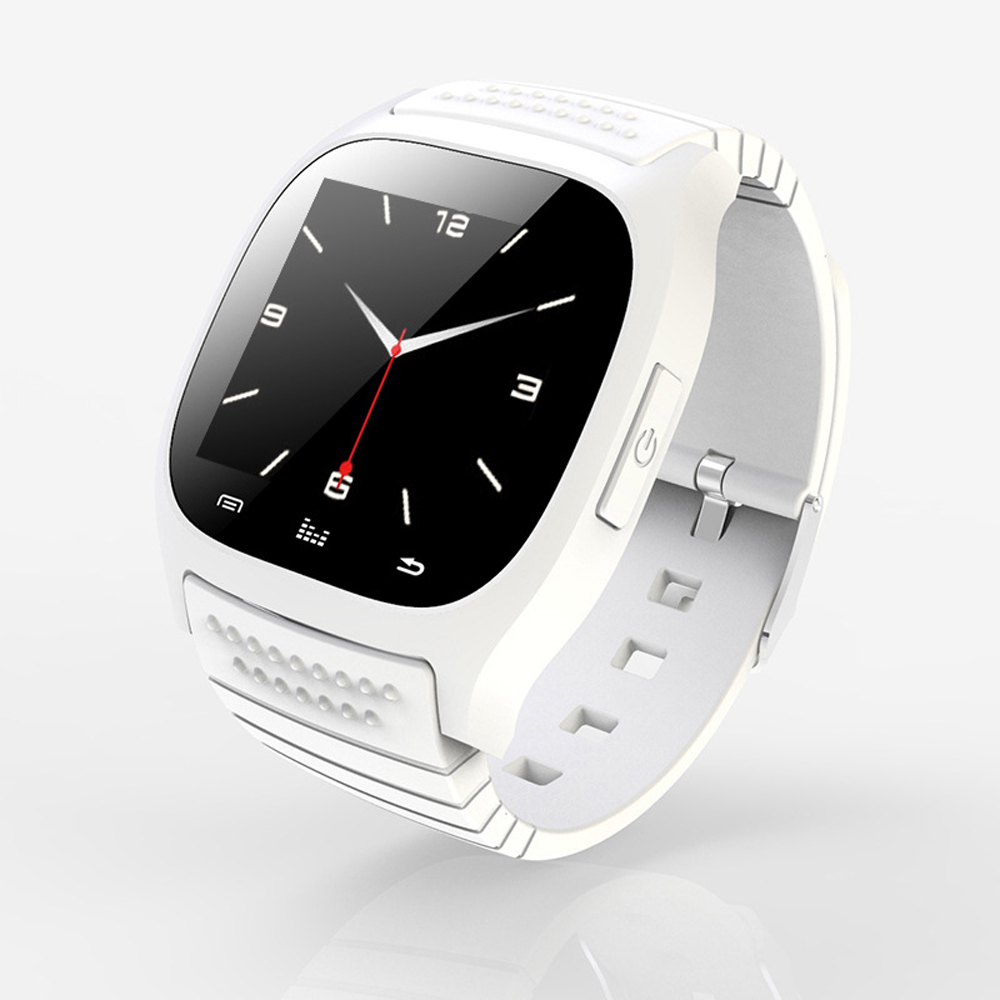
Zeg je draagbare elektronica, dan zeg je Qualcomm. De chipmaker uit de VS maakt niet alleen de chips die het merendeel van de smartphones aandrijft, maar staat ook in voor de elektronica achter het gros van de slimme horloges. Aan het hoofd van de afdeling die de lichte Snapdragon-chips produceert, staat Raj Talluri. Het valt ons op dat de smartwatch maar niet doorbreekt en verschillende fabrikanten het product zelfs voor onbepaalde tijd opgeven. Naar aanleiding van die vaststelling klampten we op CES in Las Vegas Talluri aan met vraag om tekst en uitleg.
PC Magazine: Heeft de smartwacht nog een toekomst?
Raj Talluri: “Absoluut, maar misschien niet in zijn huidige vorm. Het internet der dingen is veel meer dan slimme horloges alleen. In mijn functie zie ik heel wat gadgets met een brein de revue passeren en heb ik een goede indruk van wat komen gaat. Ik zie immers wat er in de pijplijn zit voor dat aan het grote publiek wordt meegedeeld. De meeste slimme producten volgen hetzelfde patroon. Aanvankelijk is het enthousiasme heel groot en verwacht iedereen enorm veel van de vernieuwing. Fabrikanten springen daar met volle overgave op maar dat enthousiasme blijft nooit duren. Na een tijdje gaat het stof altijd liggen. De hype sterft, maar de ganse industrie heeft ervaring opgedaan en kan aan de slag met echt nuttige gadgets. Volgens mij zit de smartwatch in die fase. De hype is voorbij en de tijd van rustige maar grondige ontwikkeling van echt interessante wearables is aangebroken.”
PC Mag: Wat moeten we verstaan onder dergelijke interessante wearables? Gaat het om de klassieke smartwacht maar dan beter, of iets helemaal anders?
Talluri: “De smartwatch in zijn huidige vorm is maar niets. Aanvankelijk zagen we de slimme wearable allemaal als een verlengde van onze smartphone. Mensen wilden een slim en dun horloge dat ook nog eens een batterij had en in essentie alles kon doen dat hun smartphone ook kon. Fabrikanten probeerden daarop in te spelen. In de praktijk kan je echter geen smartphone in het formaat van een horloge proppen en bovendien een lange autonomie verwachten. Bovendien is het niet nuttig. Zowel de industrie als de mensen hebben tijd nodig om te leren wat kan, wat niet realistisch is en bovenal wat nuttig is. Ik denk dat wearables net als juwelen unieker moeten worden. Niet iedereen wil immers hetzelfde.”
PC Mag: Uniekere gadgets, daarbij moeten we aan meer denken dan alleen het design van een smartwatch?
Talluri: “Absoluut. Ik denk dat we in de toekomst veel specifiekere toestellen zullen zien, met slechts enkele functies die aansluiten bij wat een bepaald doelpubliek wil. Sommige mensen willen misschien een armband die enkel hun hartslag meet, terwijl anderen een mooi horloge willen dat enkel een indicatie moet geven wanneer er meldingen op de smartphone zijn. Ik denk dat de slimme wearables van morgen meer gaan lijken op klassieke juwelen die een beperkte slimme functionaliteit krijgen, afgestemd op de specifieke wensen van een doelgroep. Een slim horloge dat tegelijkertijd fitnesstracker is, maar alleen data doorstuurt via Bluetooth en geen eigen display heeft, zal bovendien automatisch een veel betere autonomie hebben.
Terzelfdertijd denk ik dat er wel een publiek blijft bestaan dat een smartwatch wil die alles kan. Voor die toestellen is er in de nabije toekomst nog een significante marge voor verbetering. Ik mag niets verklappen, maar zowel voor de autonomie als het formaat staat er innovatie op til.”
PC Mag: Welke rol speelt Qualcomm bij die innovatie? Volgt het bedrijf de vraag van de markt, of drijft Qualcomm de ontwikkeling van nieuwe producten door zelf chips op de markt te zetten voor daar vraag naar is.
Talluri: “De eerste krachtige IoT-gadgets zijn ontstaan voor we daar specifieke SoC’s voor verkochten. De lichte processors die we op dat moment uitbrachten voor budgetsmartphones leenden zich al voor het gebruik en gadgets en wearables en fabrikanten gingen er mee aan de slag. Intussen ontwikkelen we chips specifiek voor wearables maar die stap hebben we pas gezet wanneer het voor ons duidelijk was dat er een markt bestond. De ontwikkeling van een nieuwe SoC is duur en we willen zeker zijn van de vraag voor we er op focussen.
Dat betekent dat er nog heel wat ruimte is voor optimalisatie. Onze wearables-chips zijn afstammelingen van onze mobiele chips. In de komende jaren zullen we de SoC’s veel beter toespitsen op gebruik in draagbare elektronica. Dat betekent niet dat we krachtigere chips willen ontwikkelen maar eerder dat we mikken op kleinere en zuinigere SoC’s.”
PC Mag: Zuiniger, dan denken we aan het 10 nm-bakproces. Qualcomm kaapte een primeur weg door met de Snapdragon 835 ’s werelds eerste 10 nm-chip te bakken. Is zo’n verkleining ook aan de orde voor IoT-SoC’s?
Talluri: “Niet noodzakelijk. Het bakproces is één aspect van een totaalverhaal. Chips met een kleiner proces bakken is duurder en dat is niet altijd beter. Voor een premiumtelefoon is de meerprijs van een duurdere SoC te rechtvaardigen, bij een smartwatch ligt dat moeilijker. Het is erg belangrijk dat de gadgets betaalbaar blijven. Bovendien hebben we de limiet van wat we met de architectuur kunnen veranderen nog lang niet bereikt. Ook op 14 nm zijn er nog heel wat factoren die we kunnen verbeteren om knappere wearables mogelijk te maken met onze chips.”
PC Mag: Tot nu toe hebben we het enkel over wearables gehad, maar IoT is veel breder dan dat. We horen veel over projecten zoals slimme wagens en slimme steden. 5G, het mobiele internet gemaakt met het internet der dingen in het achterhoofd, blijft natuurlijk nog enkele jaren uit. Zijn die projecten dan niet voorbarig?
Talluri: “5G is slechts een klein deel van het verhaal. Voor een bedrijf als Qualcomm is de modem in een chip natuurlijk een belangrijk onderdeel maar mobiele connectiviteit is bijlange niet essentieel voor de uitrol van het internet der dingen. Vooraleerst kan je al heel wat bereiken met de verbindingsmogelijkheden van vandaag. Denk niet alleen aan 4G, 3G en Edge maar ook aan wifi en Bluetooth. Verder zien we een trend waarbij Edge Computing belangrijker wordt. Niet alle data vergaard door sensoren in slimme toestellen gaat meteen naar de cloud. Door initiële bewerkingen aan de rand uit te voeren en alleen de nodige data via het internet naar de cloud te sturen los je heel wat problemen met latency op. Bovendien omzeil je zo privacyproblemen. Het is perfect mogelijk om verbonden infrastructuur uit te rollen met de connectiviteit die vandaag beschikbaar is.”
PC Mag: Toch zien we, zeker in eigen land, weinig van pakweg de slimme stad. Na tal van aankondigingen en projecten lijken steden niet slimmer dan vroeger. Hoe komt dat dan?
Talluri: “Ik geloof niet dat je een stad plots slim kan maken. De slimme stad zal stapsgewijs tot stand komen. Zo zag ik in mijn stad dat de parkeerautomaten plots allemaal uitgerust waren met modems, zie je zonnepanelen die op een slimme manier verbonden zijn aan het netwerk en bijvoorbeeld straatlampen kunnen aansturen… Allemaal zijn het kleine verwezenlijkingen die los van elkaar lijken te staan. De evolutie gaat traag, maar op een dag zal je merken dat al die projecten samen je stad tot een slimme stad hebben gemaakt.”
PC Mag: Zowel wat het IoT in de straat betreft, als de wearables om onze arm, ziet de toekomst er dus best goed uit?
Talluri: Zeker en vast. Er is nog heel veel marge voor verbetering langs onze kant. Je zal in de nabije toekomst echt gespecialiseerde chips zien verschijnen. Voor wearables is de hype gaan liggen en dat is een goede zaak. Andere slimme infrastructuur verschijnt langzaam maar zeker, en zo hoort het ook.
Toshiba PA5157U-1BRS Batterij 4160mah/50WH 11.4VToshiba PABAS213 Batterij 4400mAh/48wh 10.8V
Bose 061384 061385 Batterij 2230mAH/17Wh 7.4V
ASUS C21N1334 Batterij 38WH 7.6V
LG ADS-40FSG-19 Laptop-oplader
2018-01-07
9 dingen over bestanden die iedere computergebruiker moet weten
Wie met de computer werkt, werkt met bestanden. Van programmabestanden die nodig zijn om de pc en apps te laten werken, tot en met de bestanden die we zelf op de computer maken. Maar weet u van bestanden alles wat u ervan zou moeten weten?
Van programmabestanden hoeft u overigens maar één ding echt te weten. En dat is dat u ze het best zoveel mogelijk met rust laat.
Anders is dat met persoonlijke bestanden. Want hoe meer u hiervan weet, hoe kleiner de kans dat u ze onverhoopt onbruikbaar maakt, kwijtraakt of er andere onbedoelde dingen mee doet.
In dit artikel bekijken we dan ook 19 dingen die u absoluut over persoonlijke bestanden zou moeten weten.
We zouden kunnen zeggen dat een dergelijk bestand bestaat uit een aantal tekens die samen woorden vormen en daarmee de brief. Een bestand dat u een naam geeft en opslaat op de harde schijf van uw pc als u het wilt bewaren.
Maar ook een digitale foto is een gegevensbestand. En wel een gegevensbestand waarin digitale beeldgegevens zijn opgeslagen die samen de foto vormen. Hetzelfde geldt voor digitale video. In muziekbestanden zijn het de geluidsgegevens die samen het muziekstuk of het liedje vormen.
In Windows 10 zijn de extensies van bekende bestandstypen, zoals Word-bestanden, Excel-bestanden en mp3-bestanden standaard onzichtbaar.
Maar als u wilt dan kunt u bestandsextensies in Verkenner als volgt zichtbaar maken:
Zo zult u wellicht bestanden zien met de extensie .exe, .mp3, .pdf, .avi, .doc, .docx, xls, enzovoort
Elk soort bestand krijgt zijn eigen pictogram toegewezen door Windows. Hierdoor kunt u een type bestand snel herkennen en tevens vaak herleiden met welke toepassing het bestand gemaakt is.
Zo is een bestand met de extensie .mp3 een muziekbestand. Een muziekbestand zal bijvoorbeeld automatisch worden afgespeeld met de standaard muziekspeler zodra u erop dubbelklikt.
Op deze pagina in Wikipedia vindt u een lijst van alle bestaande extensies, bij welk bestandtype ze horen en met welke toepassingen ze gemaakt zijn en gebruikt kunnen worden.
In Windows kan veel wat naamgeving van bestanden betreft. Toch moet u zich aan enkele regels houden bij het geven van een naam aan een bestand. Deze regels zijn:
Bij persoonlijke bestanden is het met name belangrijk dat we ze snel terug kunnen vinden. Een bestand een duidelijke en beschrijvende naam geven helpt daarbij.
Tevens zijn bestanden makkelijker terug te vinden als we bestanden die bij elkaar horen bij elkaar bewaren in één map.
Tijdens het installeren van Windows worden voor iedere gebruiker van de pc al een aantal mappen aangemaakt. Deze mappen worden onder andere gelinkt aan de apps die we op de pc gebruiken.
Zo zien we in Verkenner onder andere standaard de mappen:
In de map Afbeeldingen zullen we onder meer de foto’s terugvinden die we vanaf digitale camera op de pc hebben gezet. Wat zich in de mappen Muziek, Video’s en Downloads bevindt laat zich ongetwijfeld raden.
Dat Windows bestanden die min of meer bij elkaar horen automatisch voor ons bij elkaar plaatst is uiteraard fijn. Maar als we veel persoonlijke bestanden op onze pc opslaan en anderszins onderbrengen, dan zullen we ondanks dat helaas toch al snel door de bomen het bos niet meer zien.
Meer structuur aanbrengen op de harde schijf is gelukkig niet heel moeilijk. Want dat kan namelijk heel eenvoudig door via Verkenner in reeds bestaande mappen nieuwe mappen aan te maken en deze een duidelijke naam te geven die de inhoud van de map beschrijft.
Zo zou u in de map Afbeeldingen bijvoorbeeld voor iedere vakantie een aparte map kunnen maken, en alle foto’s van die vakantie in deze map kunnen plaatsen. Wanneer u een dergelijke map voorziet van een naam zoals Vakantie + plaats + jaartal, dan zal dat het terugvinden van foto’s van een bepaalde vakantie zonder meer vergemakkelijken.
In de tekstverwerker Word bijvoorbeeld kunnen we een tekst typen en deze vervolgens opslaan op de harde schijf via de optie Opslaan.
Met het klikken op de optie Opslaan wordt een Verkennervenster geopend. Dit venster toont in welke map het bestand zal worden opgeslagen. Zodra u in het invoervak Bestandsnaam de gewenste bestandsnaam hebt ingevoerd en op de knop Opslaan klikt, dan zal het bestand op die locatie worden opgeslagen.
We hebben de tekstverwerker Word slechts als voorbeeld gebruikt. En vergelijkbare procedure voor het opslaan van bestanden geldt namelijk voor iedere app, toepassing ofwel programma dat voor Windows gemaakt is.
Standaard wordt door programma’s die gemaakt zijn voor Windows gekozen voor de standaardlocatie voor het type bestanden die met dit type programma gemaakt worden. Maar soms ook voor de locatie waar u voor het laatst een bestand hebt opgeslagen dat u met dit programma gemaakt hebt.
En dat zou wel eens niet helemaal de bedoeling kunnen zijn.
Wilt u dat een bestand op een andere locatie wordt opgeslagen, dan kunt u via het Verkennervenster Opslaan naar een andere locatie op de harde schijf navigeren, op precies dezelfde wijze als dat u dat in Verkenner zelf doet. Namelijk via de linkerkolom in het venster, ofwel het navigatiepaneel.
Daarmee selecteert u één bestand en op dat ene geselecteerde bestand kunt u vervolgens elke bewerking uitvoeren die Windows u ter beschikking stelt.
Maar wat nu als u een bepaalde bewerking, bijvoorbeeld kopiëren, op meerdere bestanden tegelijk wilt uitvoeren?
Dan zult u alle bestanden waarop u deze bewerking wilt uitvoeren eerst moeten selecteren.
Meerdere bestanden selecteren kan in Verkenner op de volgende manieren:
Als u tevreden bent over de selectie dan kunt doorgaan met het uitvoeren van de bewerking op de bestanden.
Echter, wanneer u niet tevreden bent over de gemaakte selectie, dan kunt u de selectie altijd weer ongedaan maken door te klikken op een leeg wit gedeelte naast de geselecteerde bestanden, of door te klikken op één van de reeds geselecteerde bestanden. Hiermee wordt de hele selectie ongedaan gemaakt.
Bent u nog bezig met selecteren, dan kunt u de selectie van een bestand ongedaan maken door er nogmaals op te klikken. U kunt de selectie van meerdere bestanden tegelijk ongedaan maken door de Ctrl-toets ingedrukt te houden en vervolgens op de bestanden te klikken waarvan u de selectie ongedaan wilt maken.
De eerste manier is via het lint in Verkenner. Dit lint wordt getoond als u op de menuoptie Start in de menubalk van Verkenner klikt. In dit lint vindt u vervolgens onder meer de knop Kopiëren. Knoppen die actief worden zodra u één of meerdere bestanden hebt geselecteerd.
Een bestand of meerdere bestanden kopiëren via het lint in Verkenner gaat als volgt:
Het kopiëren van bestanden kan ook met behulp van de toetscombinaties Ctrl+C en Ctrl+V en gaat als volgt:
Lenovo L13M4P21 L13L4P21 Batterij 4600MAH 7.4V
Acer PA-1450-26 Laptop-oplader
Bose 063404 Batterij 2230mAH/17Wh 7.4V
Samsung A3514_ESM Laptop-oplader
Samsung BN44-00865A Laptop-oplader
Van programmabestanden hoeft u overigens maar één ding echt te weten. En dat is dat u ze het best zoveel mogelijk met rust laat.
Anders is dat met persoonlijke bestanden. Want hoe meer u hiervan weet, hoe kleiner de kans dat u ze onverhoopt onbruikbaar maakt, kwijtraakt of er andere onbedoelde dingen mee doet.
In dit artikel bekijken we dan ook 19 dingen die u absoluut over persoonlijke bestanden zou moeten weten.
1 Wat is een bestand precies?
Bestanden die u zelf maakt, worden gegevensbestanden genoemd. Een brief die u gemaakt hebt in een tekstverwerkingsprogramma is bijvoorbeeld zo’n gegevensbestand.We zouden kunnen zeggen dat een dergelijk bestand bestaat uit een aantal tekens die samen woorden vormen en daarmee de brief. Een bestand dat u een naam geeft en opslaat op de harde schijf van uw pc als u het wilt bewaren.
Maar ook een digitale foto is een gegevensbestand. En wel een gegevensbestand waarin digitale beeldgegevens zijn opgeslagen die samen de foto vormen. Hetzelfde geldt voor digitale video. In muziekbestanden zijn het de geluidsgegevens die samen het muziekstuk of het liedje vormen.
2 Welke type bestanden zijn er en hoe herken ik ze?
Elk bestand bestaat uit twee delen, namelijk: de bestandsnaam en de extensie. De twee delen waaruit een bestand bestaat worden gescheiden door een punt.In Windows 10 zijn de extensies van bekende bestandstypen, zoals Word-bestanden, Excel-bestanden en mp3-bestanden standaard onzichtbaar.
Maar als u wilt dan kunt u bestandsextensies in Verkenner als volgt zichtbaar maken:
- Open Verkenner
- Klik in het menu Beeld op Opties
- Dit opent het venster Mapopties. Klik in dit venster op het tabblad Weergave.
- Verwijder in het vak Geavanceerde instellingen het vinkje door te klikken op het selectievakje dat weergegeven staat voor de vermelding Extensies voor bekende bestandstypen verbergen.
- Klik vervolgens eerst op de knop Toepassen en dan op OK.
Zo zult u wellicht bestanden zien met de extensie .exe, .mp3, .pdf, .avi, .doc, .docx, xls, enzovoort
Elk soort bestand krijgt zijn eigen pictogram toegewezen door Windows. Hierdoor kunt u een type bestand snel herkennen en tevens vaak herleiden met welke toepassing het bestand gemaakt is.
Zo is een bestand met de extensie .mp3 een muziekbestand. Een muziekbestand zal bijvoorbeeld automatisch worden afgespeeld met de standaard muziekspeler zodra u erop dubbelklikt.
Op deze pagina in Wikipedia vindt u een lijst van alle bestaande extensies, bij welk bestandtype ze horen en met welke toepassingen ze gemaakt zijn en gebruikt kunnen worden.
3 Wat u moet weten over de naamgeving van bestanden
Om opgeslagen bestanden makkelijker te herkennen en terug te kunnen vinden is het belangrijk een bestand een passende naam te geven, voordat u het bestand opslaat op de computer.In Windows kan veel wat naamgeving van bestanden betreft. Toch moet u zich aan enkele regels houden bij het geven van een naam aan een bestand. Deze regels zijn:
- Een bestandsnaam mag niet langer zijn dan 215 tekens.
- In een bestandsnaam mogen de tekens / \ : * ? ` < > | niet voorkomen.
- Een bestandsnaam mag per map maar één keer voorkomen.
4 Meer over bestanden beheren
Alle bestanden die op de harde schijf van de pc staan opgeslagen hebben één ding met elkaar gemeen. En dat is dat ze daar staan met de bedoeling om vaker gebruikt te worden. Dat geldt voor programmabestanden, maar ook voor persoonlijke bestanden.Bij persoonlijke bestanden is het met name belangrijk dat we ze snel terug kunnen vinden. Een bestand een duidelijke en beschrijvende naam geven helpt daarbij.
Tevens zijn bestanden makkelijker terug te vinden als we bestanden die bij elkaar horen bij elkaar bewaren in één map.
Tijdens het installeren van Windows worden voor iedere gebruiker van de pc al een aantal mappen aangemaakt. Deze mappen worden onder andere gelinkt aan de apps die we op de pc gebruiken.
Zo zien we in Verkenner onder andere standaard de mappen:
- Documenten
- Afbeeldingen
- Downloads
- Muziek
- Video’s
In de map Afbeeldingen zullen we onder meer de foto’s terugvinden die we vanaf digitale camera op de pc hebben gezet. Wat zich in de mappen Muziek, Video’s en Downloads bevindt laat zich ongetwijfeld raden.
Dat Windows bestanden die min of meer bij elkaar horen automatisch voor ons bij elkaar plaatst is uiteraard fijn. Maar als we veel persoonlijke bestanden op onze pc opslaan en anderszins onderbrengen, dan zullen we ondanks dat helaas toch al snel door de bomen het bos niet meer zien.
Meer structuur aanbrengen op de harde schijf is gelukkig niet heel moeilijk. Want dat kan namelijk heel eenvoudig door via Verkenner in reeds bestaande mappen nieuwe mappen aan te maken en deze een duidelijke naam te geven die de inhoud van de map beschrijft.
Zo zou u in de map Afbeeldingen bijvoorbeeld voor iedere vakantie een aparte map kunnen maken, en alle foto’s van die vakantie in deze map kunnen plaatsen. Wanneer u een dergelijke map voorziet van een naam zoals Vakantie + plaats + jaartal, dan zal dat het terugvinden van foto’s van een bepaalde vakantie zonder meer vergemakkelijken.
5 Hoe sla ik bestanden op
Bestanden opslaan op de harde schijf van de pc kunnen we ten eerste doen via de programma’s die we gebruiken op onze pc’s.In de tekstverwerker Word bijvoorbeeld kunnen we een tekst typen en deze vervolgens opslaan op de harde schijf via de optie Opslaan.
Met het klikken op de optie Opslaan wordt een Verkennervenster geopend. Dit venster toont in welke map het bestand zal worden opgeslagen. Zodra u in het invoervak Bestandsnaam de gewenste bestandsnaam hebt ingevoerd en op de knop Opslaan klikt, dan zal het bestand op die locatie worden opgeslagen.
We hebben de tekstverwerker Word slechts als voorbeeld gebruikt. En vergelijkbare procedure voor het opslaan van bestanden geldt namelijk voor iedere app, toepassing ofwel programma dat voor Windows gemaakt is.
6 Waar komen de verschillende bestanden precies terecht
Voordat u een bestand een naam geeft en op de knop Opslaanklikt is het altijd raadzaam om even goed te kijken op welke locatie en in welke map het bestand precies opgeslagen gaat worden.Standaard wordt door programma’s die gemaakt zijn voor Windows gekozen voor de standaardlocatie voor het type bestanden die met dit type programma gemaakt worden. Maar soms ook voor de locatie waar u voor het laatst een bestand hebt opgeslagen dat u met dit programma gemaakt hebt.
En dat zou wel eens niet helemaal de bedoeling kunnen zijn.
Wilt u dat een bestand op een andere locatie wordt opgeslagen, dan kunt u via het Verkennervenster Opslaan naar een andere locatie op de harde schijf navigeren, op precies dezelfde wijze als dat u dat in Verkenner zelf doet. Namelijk via de linkerkolom in het venster, ofwel het navigatiepaneel.
7 Bestanden opslaan op een andere schijf
Zoals gezegd kunt u bestanden opslaan op elke opslaglocatie die u maar wilt. Dat betekent dat u bestanden ook gerust kunt opslaan op een ander schijfstation. Op deze manier kunt u heel eenvoudig, via het navigatiepaneel van het Verkennervenster Opslaan, ervoor kunt kiezen om een bestand bijvoorbeeld op te slaan op:- Een andere harde schijf in de pc.
- OneDrive of andere opslaglocatie in de cloud.
- Externe harde schijf.
- USB-stick.
- Opslaglocatie in het netwerk.
8 Hoe selecteer ik bestanden
Via Verkenner in Windows kunt u bestanden beheren en bewerkingen uitvoeren op bestanden, zoals bijvoorbeeld kopiëren, verplaatsen of verwijderen. Een bewerking uitvoeren op een bestand kan echter pas nadat u het bestand eerst hebt geselecteerd. Een bestand selecteren in Verkenner doet u door op het te selecteren bestand te klikken.Daarmee selecteert u één bestand en op dat ene geselecteerde bestand kunt u vervolgens elke bewerking uitvoeren die Windows u ter beschikking stelt.
Maar wat nu als u een bepaalde bewerking, bijvoorbeeld kopiëren, op meerdere bestanden tegelijk wilt uitvoeren?
Dan zult u alle bestanden waarop u deze bewerking wilt uitvoeren eerst moeten selecteren.
Meerdere bestanden selecteren kan in Verkenner op de volgende manieren:
Manier 1
Klik op het eerste bestand dat u wilt selecteren, houd vervolgens de Ctrl-toets ingedrukt en selecteer één voor één de andere bestanden die u wilt selecteren. Laat de Ctrl-toets pas los zodra u het laatste bestand dat u wilde selecteren geselecteerd hebt.Manier 2
Klik op het eerste bestand dat u wilt selecteren, houd vervolgens de Shift-toets ingedrukt en selecteer het laatste bestand dat u wilt selecteren. Alle bestanden tussen het eerste en het laatste bestand dat u geselecteerd hebt, zullen tevens als geselecteerd worden gemarkeerd.Als u tevreden bent over de selectie dan kunt doorgaan met het uitvoeren van de bewerking op de bestanden.
Echter, wanneer u niet tevreden bent over de gemaakte selectie, dan kunt u de selectie altijd weer ongedaan maken door te klikken op een leeg wit gedeelte naast de geselecteerde bestanden, of door te klikken op één van de reeds geselecteerde bestanden. Hiermee wordt de hele selectie ongedaan gemaakt.
Bent u nog bezig met selecteren, dan kunt u de selectie van een bestand ongedaan maken door er nogmaals op te klikken. U kunt de selectie van meerdere bestanden tegelijk ongedaan maken door de Ctrl-toets ingedrukt te houden en vervolgens op de bestanden te klikken waarvan u de selectie ongedaan wilt maken.
9 Hoe kopieer ik bestanden
Bestanden die we hebben opgeslagen op de pc kunnen we kopiëren. Bestanden kunnen we kopiëren naar iedere opslaglocatie op ieder schijfstation. Bestanden kopiëren kunnen we in Windows op verschillende manieren doen.De eerste manier is via het lint in Verkenner. Dit lint wordt getoond als u op de menuoptie Start in de menubalk van Verkenner klikt. In dit lint vindt u vervolgens onder meer de knop Kopiëren. Knoppen die actief worden zodra u één of meerdere bestanden hebt geselecteerd.
Een bestand of meerdere bestanden kopiëren via het lint in Verkenner gaat als volgt:
- Start Verkenner
- Navigeer via het navigatiepaneel, de linkerkolom, in Verkenner naar de locatie waar de bestanden staan die u wilt kopiëren.
- Klik op de menuoptie Start om het lint Start weer te geven
- Selecteer de bestanden die u wilt kopiëren.
- Klik op de knop Kopiëren in het lint.
- Navigeer via het navigatiepaneel in Verkenner naar de locatie waar u de geselecteerde bestanden naartoe wilt kopiëren.
- Klik op de knop Plakken in het lint van Verkenner.
Het kopiëren van bestanden kan ook met behulp van de toetscombinaties Ctrl+C en Ctrl+V en gaat als volgt:
- Start Verkenner
- Navigeer naar de locatie waar de te kopiëren bestanden staan.
- Selecteer de bestanden die u wilt kopiëren.
- Druk de toetscombinatie Ctrl+C.
- Navigeer naar de locatie waar u de bestanden naartoe wilt kopiëren.
- Druk op de toetscombinatie Ctrl+V
Lenovo L13M4P21 L13L4P21 Batterij 4600MAH 7.4V
Acer PA-1450-26 Laptop-oplader
Bose 063404 Batterij 2230mAH/17Wh 7.4V
Samsung A3514_ESM Laptop-oplader
Samsung BN44-00865A Laptop-oplader
2018-01-02
Een nieuwe pc installeren en gegevens overzetten
Een nieuwe pc hebben die lekker snel is, dat vindt iedereen prettig. Maar een nieuwe pc installeren vindt niet iedereen een even makkelijke klus.
Want op een nieuwe pc staat meestal alleen Windows. Software en randapparaten installeren is dan ook eerst aan de orde, evenals bestanden en gegevens overzetten, voordat de nieuwe pc in gebruik genomen kan gaan worden.
Maar welke software moet u precies installeren, en hoe gaat dat? En hoe gaat gegevens overzetten van de oude naar de nieuwe pc in zijn werk?
En zodra het installeren van Windows is afgerond, dan zal dit netjes op het beeldscherm gemeld worden en zal het overbekende bureaublad voor het eerst op het beeldscherm worden getoond.
Doorgaans is dit de manier waarop Windows zichzelf installeren zal op A-merk pc's en laptops. Zoals bijvoorbeeld HP,Acer,Asus,Sony en Samsung.
Bij een pc die u bij de lokale computerwinkel koopt, zal het installeren van Windows meestal iets anders gaan. Op degelijke pc's zal Windows al volledig geïnstalleerd zijn. Of u krijgt Windows er los bij, zodat u Windows zelf kunt installeren.
Bij Windows 10 maakt het overigens niet langer echt veel uit hoe u Windows geleverd krijgt. Want mocht er wat misgaan, dan kunt u via een hulpprogramma van Microsoft Windows 10 downloaden, de benodigde installatiemedia maken en vervolgens zelf opnieuw Windows 10 installeren
Iets lastiger is internet installeren wanneer u gebruik maakt van draadloos internet. U hebt dan de naam van uw draadloze netwerkverbinding nodig plus het wachtwoord. Als u nooit wat aan uw draadloze internetverbinding veranderd hebt, dan staan de benodigde gegevens voor een draadloze internetverbinding veelal op een sticker die op uw router geplakt zit.
En anders staan in de handleiding die bij uw modem/router hoort ongetwijfeld de juiste gegevens vermeld.
Zodra u deze gegevens hebt, gaat u als volgt te werk:
E-mail
Na het installeren van internet op uw pc is het instellen van e-mail aan de beurt. E-mailen kan grofweg op 2 manieren.
Wilt u echter gebruik maken van een ander soort e-mailadres, bijvoorbeeld het e-mailadres dat u krijgt van uw internetaanbieder, zoals KPN of Ziggo, dan moet u eerst enkele gegevens invoeren in de app Mail.
Maar Microsoft Office is absoluut niet goedkoop. Zeker wanneer u de software maar soms gebruikt.
Microsoft Office is er voor persoonlijk gebruik in twee smaken:
Wanneer u daarentegen kiest voor Microsoft Office Home & Student 2016 dan komt u in het bezit van traditionele Office software die u oneindig lang kunt gebruiken. Een traditionele versie van Microsoft Office is er vanaf zo'n 140 Euro.
Nogmaals, dat is serieus geld wanneer u Office niet zo heel vaak gebruikt.
Gelukkig zijn er wat alternatieven voor Microsoft Office voorhanden voor wanneer u Office software simpelweg niet zo vaak gebruikt.
Wilt u wel graag gratis Office software, maar bevalt het online gebruiken van Office software u minder, dan zou u LibreOfficezonder meer eens moeten proberen.
LibreOffice is zogenaamde Open Source software. Een kenmerk van Open Source software is dat u het altijd gratis mag gebruiken. Tevens zult u niet lastig gevallen worden met pogingen om u te verleiden om een betaalde versie van de software te kopen.
Alle alternatieven van Microsoft Office bieden u onder meer de mogelijkheid om spreadsheets, ofwel rekenbladen, te gebruiken om iets uit te rekenen of om gegevens in te verzamelen.
Maar wellicht doet u dat wel nooit, en hebt u echt voldoende aan een app waar u in ieder geval iets mee kunt schrijven. In dat geval kunt u snel klaar zijn. Want in Windows zit standaard al een eenvoudige tekstverwerker die de naam WordPad draagt.
U vindt WordPad het eenvoudigst door wordpad als zoekterm in te voeren in de zoekfunctie van Windows 10.
Samsung BN44-00865A Laptop-oplader
LENOVO L14C3K31 Batterij 9600mAh/36Wh 3.75V
HP PCA222 633196-001 PS-6221-7 Laptop-oplader
Philips HF12 Laptop-oplader
CLEVO 6-87-W370S-4271 W370BAT-8 Batterij
Want op een nieuwe pc staat meestal alleen Windows. Software en randapparaten installeren is dan ook eerst aan de orde, evenals bestanden en gegevens overzetten, voordat de nieuwe pc in gebruik genomen kan gaan worden.
Maar welke software moet u precies installeren, en hoe gaat dat? En hoe gaat gegevens overzetten van de oude naar de nieuwe pc in zijn werk?
Op een nieuwe pc Windows installeren
Maar laten we bij het begin beginnen. Als u een nieuwe computer koopt, dan staat Windows er vaak al op. Windows zal echter nog niet op de pc geïnstalleerd zijn. Dat gebeurt pas op het moment dat u de pc voor het eerst aanzet. Windows zal zich dan vanzelf op uw pc installeren.En zodra het installeren van Windows is afgerond, dan zal dit netjes op het beeldscherm gemeld worden en zal het overbekende bureaublad voor het eerst op het beeldscherm worden getoond.
Doorgaans is dit de manier waarop Windows zichzelf installeren zal op A-merk pc's en laptops. Zoals bijvoorbeeld HP,Acer,Asus,Sony en Samsung.
Bij een pc die u bij de lokale computerwinkel koopt, zal het installeren van Windows meestal iets anders gaan. Op degelijke pc's zal Windows al volledig geïnstalleerd zijn. Of u krijgt Windows er los bij, zodat u Windows zelf kunt installeren.
Bij Windows 10 maakt het overigens niet langer echt veel uit hoe u Windows geleverd krijgt. Want mocht er wat misgaan, dan kunt u via een hulpprogramma van Microsoft Windows 10 downloaden, de benodigde installatiemedia maken en vervolgens zelf opnieuw Windows 10 installeren
Op een nieuwe pc internet installeren
Na het op de pc zetten van Windows, is uw computer overigens nog steeds verre van gebruiksklaar. Want ondanks dat Windows standaard voorzien is van een aantal bruikbare apps zijn er alvast twee dingen die u nu nog even niet kunt doen. Namelijk:- Internetten.
- E-mailen.
Internet
Internet installeren op uw nieuwe pc is dan namelijk erg eenvoudig. Waarbij de simpelste manier is: uw nieuwe pc met de modem/router verbinden door middel van een internetkabel. U hebt dan namelijk direct verbinding met internet zodra u uw webbrowser, bijvoorbeeld Microsoft Edge of Internet Explorer, start.Iets lastiger is internet installeren wanneer u gebruik maakt van draadloos internet. U hebt dan de naam van uw draadloze netwerkverbinding nodig plus het wachtwoord. Als u nooit wat aan uw draadloze internetverbinding veranderd hebt, dan staan de benodigde gegevens voor een draadloze internetverbinding veelal op een sticker die op uw router geplakt zit.
En anders staan in de handleiding die bij uw modem/router hoort ongetwijfeld de juiste gegevens vermeld.
Zodra u deze gegevens hebt, gaat u als volgt te werk:
- Start uw pc.
- Klik op de knop Start en kies de optie Instellingen in het Startmenu.
- Klik in Instellingen op het onderdeel Netwerk en internet.
- Klik in Netwerk en internet op het onderdeel Wi-Fi.
- Zet Wi-Fi zo nodig op Aan via de schuifknop in het venster. Zodra Wi-Fi aanstaat zal vanzelf een lijst verschijnen met beschikbare draadloze netwerken.
- Selecteer uit de lijst uw draadloos netwerk door erop te klikken, en klik vervolgens op de knop Verbinding maken.
- Windows zal vervolgens om de beveiligingssleutel, ofwel het wachtwoord van uw draadloos netwerk, vragen.
- Nadat u de beveiligingssleutel hebt ingevoerd en op de knop Volgende hebt geklikt, zal de verbinding met uw draadloze netwerk tot stand worden gebracht.
- Via webmail, zoals bijvoorbeeld Gmail.com en Outlook.com.
- Via de app Mail op uw pc.
Wilt u echter gebruik maken van een ander soort e-mailadres, bijvoorbeeld het e-mailadres dat u krijgt van uw internetaanbieder, zoals KPN of Ziggo, dan moet u eerst enkele gegevens invoeren in de app Mail.
Welke software gaat u op uw nieuwe pc welke installeren?
Waar u uw pc allemaal voor kunt gaan gebruiken, is afhankelijk van de software die u op uw pc installeert. En dus zult u de juiste software moeten selecteren voor uw gebruiksdoelen.Microsoft Office of toch een andere office-pakket
Naast internetten en e-mailen wil menigeen hun computer kunnen gebruiken voor het schrijven en het berekenen van iets. Velen zouden dan ook graag Microsoft Office op hun nieuwe pc willen installeren.Maar Microsoft Office is absoluut niet goedkoop. Zeker wanneer u de software maar soms gebruikt.
Microsoft Office is er voor persoonlijk gebruik in twee smaken:
- Microsoft Office 365 Personal.
- Microsoft Office Home & Student 2016.
Wanneer u daarentegen kiest voor Microsoft Office Home & Student 2016 dan komt u in het bezit van traditionele Office software die u oneindig lang kunt gebruiken. Een traditionele versie van Microsoft Office is er vanaf zo'n 140 Euro.
Nogmaals, dat is serieus geld wanneer u Office niet zo heel vaak gebruikt.
Gelukkig zijn er wat alternatieven voor Microsoft Office voorhanden voor wanneer u Office software simpelweg niet zo vaak gebruikt.
Microsoft Office alternatieven
Google biedt via Google Documenten een vergelijkbaar online alternatief.Wilt u wel graag gratis Office software, maar bevalt het online gebruiken van Office software u minder, dan zou u LibreOfficezonder meer eens moeten proberen.
LibreOffice is zogenaamde Open Source software. Een kenmerk van Open Source software is dat u het altijd gratis mag gebruiken. Tevens zult u niet lastig gevallen worden met pogingen om u te verleiden om een betaalde versie van de software te kopen.
Alle alternatieven van Microsoft Office bieden u onder meer de mogelijkheid om spreadsheets, ofwel rekenbladen, te gebruiken om iets uit te rekenen of om gegevens in te verzamelen.
Maar wellicht doet u dat wel nooit, en hebt u echt voldoende aan een app waar u in ieder geval iets mee kunt schrijven. In dat geval kunt u snel klaar zijn. Want in Windows zit standaard al een eenvoudige tekstverwerker die de naam WordPad draagt.
U vindt WordPad het eenvoudigst door wordpad als zoekterm in te voeren in de zoekfunctie van Windows 10.
Samsung BN44-00865A Laptop-oplader
LENOVO L14C3K31 Batterij 9600mAh/36Wh 3.75V
HP PCA222 633196-001 PS-6221-7 Laptop-oplader
Philips HF12 Laptop-oplader
CLEVO 6-87-W370S-4271 W370BAT-8 Batterij
Hoe kopieer ik foto's van iPhone naar pc?
De iPhone , maar ook andere smartphones, beschikken over een camera waar u hele behoorlijke foto's mee kunt maken. De foto's die u maakt met de iPhone, worden automatisch opgeslagen op de iPhone zelf. Gemaakte foto's zijn dan ook altijd op de iPhone te bekijken.
Echter, om diverse redenen zou u het fijn kunnen vinden, dat u foto's die u gemaakt hebt met de iPhone, ook kunt bekijken op bijvoorbeeld uw pc. En dat is zeer wel mogelijk. Als u even weet hoe.
In dit artikel bekijken we twee mogelijkheden om foto's die op uw iPhone staan, op uw pc te zetten. De twee mogelijkheden zijn: via iCloud en door uw iPhone met een usb-kabel te verbinden met uw pc.
Hiervoor moet uiteraard wel eerst iCloud op de iPhone geactiveerd worden, met behulp van uw Apple ID. En moet u er in de instellingen voor iCloud op uw iPhone voor zorgen dat de optie Fotostream op Aan staat.
Vervolgens downloadt u iCloud voor Windows. En installeert u het programma op uw pc. Na het installeren van iCloud voor Windows, hoeft u alleen het volgende nog maar even te doen:
De foto's die u op uw iPhone gemaakt hebt, zijn via iCloud op de volgende manier op uw pc te bekijken:
Maar selecteert u een foto, en klikt u er met de rechtermuisknop op, dan opent Windows een snelmenu, waarin u ook nog andere opties aantreft. Waaronder de optie 'Maplocatie openen'.
Via de optie 'Maplocatie openen' wordt u gebracht naar de map waar de foto's, die in iCloud op uw computer staan, werkelijk beschikbaar zijn. En van waaruit u dan ook foto's kunt kopiëren als u dat wilt.
Waarbij het kopiëren van de foto's op precies dezelfde wijze gaat, als dat u gewend bent te doen wanneer u via Windows Verkenner bestanden kopieert.
Dus:
Want foto's die wel op de iPhone staan, maar niet in de fotostream, zijn niet beschikbaar in de iCloud, en dus ook niet op uw pc. En dus zijn deze foto's dan ook niet via iCloud te kopiëren.
En om foto's te kunnen kopiëren via iCloud, moet de iPhone tevens eerst de mogelijkheid hebben gehad om draadloos verbinding te maken met internet, om zo de foto's in iCloud beschikbaar te maken.
En ook uw pc moet met internet zijn verbonden, om zo iCloud te kunnen benaderen en de foto's op uw pc beschikbaar te kunnen maken.
Kortom, een nogal omslachtige methode om foto's van uw iPhone naar uw pc te kopiëren, wanneer u nog geen gebruik maakt van iCloud.
Temeer omdat het laadsnoer van uw iPhone , tevens dienst kan doen als usb-kabel. Door simpelweg de stekker/lader van het laadsnoer te verwijderen.
Wanneer u vervolgens, met behulp van dit laadsnoer uw iPhone aansluit op uw pc, via een vrije usb-poort in uw pc, dan zal Windows u na enkele ogenblikken vanzelf vertellen dat het een 'Apple Mobile Device USB Driver' voor u geïnstalleerd heeft, waarmee uw iPhone via de pc te benaderen is.
Vervolgens zal Windows u het venster 'Automatisch afspelen' tonen. Hierin wordt u gevraagd wat u nu wilt doen. Door de optie 'Apparaat openen en bestanden weergeven' te kiezen, wordt de iPhone in Windows Verkenner getoond.
Als u het venster 'Automatisch afspelen' niet gezien hebt of al hebt weg geklikt, dan is daarmee overigens geen man overboord.
Open dan gewoon via de startknop van Windows, menu Start. En kies in de rechterkolom van menu Start de optie 'Computer'. Of open Windows Verkenner. In beide gevallen zal in de groep 'Computer', uw iPhone worden weergegeven.
Door in Verkenner op uw iPhone te klikken, zal in de rechterkolom een pictogram van een schijfstation met de naam 'Internal Storage' worden weergegeven.
Hetgeen kortweg betekent dat Windows uw iPhone voor het gemak beschouwd als een schijfstation, waar net als op een harde schijf, bestanden op kunnen worden opgeslagen. Wat overigens logisch is. Want ook een foto is niets anders dan simpelweg een bestand.
Wanneer u vervolgens dubbelklikt op 'Internal Storage', en direct daarna op de map met de naam 'DCIM', dan zullen de mappen getoond worden in Verkenner, waarin zowel foto's als video's staan die u met uw iPhone gemaakt hebt.
Dubbelklikken op een van de mappen, zal de inhoud, en dus de foto's tonen die op uw iPhone staan.
Foto's kopiëren van iPhone naar pc, gaat op precies dezelfde manier zoals u gewoonlijk bestanden kopieert via Verkenner.
Hiermee is de vraag "Hoe kopieer ik foto's van iPhone naar pc?"beantwoord. En weet u nu wat voor u de handigste manier is, om foto's van uw iPhone naar uw pc te kopiëren.
ASUS C11P1501 Batterij 3000mah 3.85V-4.4v/11.5wh
Lenovo L13M4P21 L13L4P21 Batterij 4600MAH 7.4V
Acer PA-1450-26 Laptop-oplader
Bose 063404 Batterij 2230mAH/17Wh 7.4V
Samsung A3514_ESM Laptop-oplader
Echter, om diverse redenen zou u het fijn kunnen vinden, dat u foto's die u gemaakt hebt met de iPhone, ook kunt bekijken op bijvoorbeeld uw pc. En dat is zeer wel mogelijk. Als u even weet hoe.
In dit artikel bekijken we twee mogelijkheden om foto's die op uw iPhone staan, op uw pc te zetten. De twee mogelijkheden zijn: via iCloud en door uw iPhone met een usb-kabel te verbinden met uw pc.
Foto's van iPhone naar pc via iCloud
Foto's die op uw iPhone staan, konden een tijdlang eigenlijk alleen redelijk eenvoudig via iCloud naar uw pc gekopieerd worden.Hiervoor moet uiteraard wel eerst iCloud op de iPhone geactiveerd worden, met behulp van uw Apple ID. En moet u er in de instellingen voor iCloud op uw iPhone voor zorgen dat de optie Fotostream op Aan staat.
Vervolgens downloadt u iCloud voor Windows. En installeert u het programma op uw pc. Na het installeren van iCloud voor Windows, hoeft u alleen het volgende nog maar even te doen:
- Uw Apple ID invoeren.
- In iCloud voor Windows de optie Foto's aanvinken. Hiermee geeft aan dat u via iCloud foto's die op de iPhone staan, beschikbaar wilt hebben op uw Windows pc.
- Zowel pc als iPhone uitzetten en opnieuw opstarten.
- Een paar willekeurige foto's maken met uw iPhone.
De foto's die u op uw iPhone gemaakt hebt, zijn via iCloud op de volgende manier op uw pc te bekijken:
- Start Windows Verkenner. Als u iCloud juist ingesteld hebt op uw pc, zal de optie iCloud-foto's zichtbaar zijn in de linkerkolom van Windows Verkenner.
- Klik op de optie iCloud-foto's. De map 'Mijn fotostream' zal vervolgens in de rechterkolom van Verkenner getoond worden.
- Dubbelklik op de map 'Mijn fotostream' om de map te openen en de foto's te bekijken.
Foto's kopiëren via iCloud
Als u dubbelklikt op een foto in 'Mijn fotostream', dan zal de foto getoond worden in de standaard fotoviewer op uw pc.Maar selecteert u een foto, en klikt u er met de rechtermuisknop op, dan opent Windows een snelmenu, waarin u ook nog andere opties aantreft. Waaronder de optie 'Maplocatie openen'.
Via de optie 'Maplocatie openen' wordt u gebracht naar de map waar de foto's, die in iCloud op uw computer staan, werkelijk beschikbaar zijn. En van waaruit u dan ook foto's kunt kopiëren als u dat wilt.
Waarbij het kopiëren van de foto's op precies dezelfde wijze gaat, als dat u gewend bent te doen wanneer u via Windows Verkenner bestanden kopieert.
Dus:
- Eerst selecteert u één of meerdere foto's, of drukt u de toetscombinatie Ctrl-A om alle foto's te selecteren.
- De eenvoudigste en snelste manier om na het selecteren iets te kopiëren, is nog altijd het drukken van de toetscombinatie Ctrl-C. Waarbij u eerst de toets Ctrl op uw toetsenbord indrukt en ingedrukt houdt, terwijl u op de C-toets drukt. Daarna laat u beide toetsen los.
- Vervolgens navigeert u via Verkenner naar de map waar u de gekopieerde foto's wilt opslaan en drukt u de toetscombinatie op Ctrl-V, om de gekopieerde foto's in deze map te plakken.
Foto's van iPhone naar pc via usb-kabel
Als u iCloud hebt, dan is foto's kopiëren van iPhone naar pc via iCloud redelijk goed te doen. Er kleven alleen wel wat nadelen aan deze methode van kopiëren.Want foto's die wel op de iPhone staan, maar niet in de fotostream, zijn niet beschikbaar in de iCloud, en dus ook niet op uw pc. En dus zijn deze foto's dan ook niet via iCloud te kopiëren.
En om foto's te kunnen kopiëren via iCloud, moet de iPhone tevens eerst de mogelijkheid hebben gehad om draadloos verbinding te maken met internet, om zo de foto's in iCloud beschikbaar te maken.
En ook uw pc moet met internet zijn verbonden, om zo iCloud te kunnen benaderen en de foto's op uw pc beschikbaar te kunnen maken.
Kortom, een nogal omslachtige methode om foto's van uw iPhone naar uw pc te kopiëren, wanneer u nog geen gebruik maakt van iCloud.
Temeer omdat het laadsnoer van uw iPhone , tevens dienst kan doen als usb-kabel. Door simpelweg de stekker/lader van het laadsnoer te verwijderen.
Wanneer u vervolgens, met behulp van dit laadsnoer uw iPhone aansluit op uw pc, via een vrije usb-poort in uw pc, dan zal Windows u na enkele ogenblikken vanzelf vertellen dat het een 'Apple Mobile Device USB Driver' voor u geïnstalleerd heeft, waarmee uw iPhone via de pc te benaderen is.
Vervolgens zal Windows u het venster 'Automatisch afspelen' tonen. Hierin wordt u gevraagd wat u nu wilt doen. Door de optie 'Apparaat openen en bestanden weergeven' te kiezen, wordt de iPhone in Windows Verkenner getoond.
Als u het venster 'Automatisch afspelen' niet gezien hebt of al hebt weg geklikt, dan is daarmee overigens geen man overboord.
Open dan gewoon via de startknop van Windows, menu Start. En kies in de rechterkolom van menu Start de optie 'Computer'. Of open Windows Verkenner. In beide gevallen zal in de groep 'Computer', uw iPhone worden weergegeven.
Door in Verkenner op uw iPhone te klikken, zal in de rechterkolom een pictogram van een schijfstation met de naam 'Internal Storage' worden weergegeven.
Hetgeen kortweg betekent dat Windows uw iPhone voor het gemak beschouwd als een schijfstation, waar net als op een harde schijf, bestanden op kunnen worden opgeslagen. Wat overigens logisch is. Want ook een foto is niets anders dan simpelweg een bestand.
Wanneer u vervolgens dubbelklikt op 'Internal Storage', en direct daarna op de map met de naam 'DCIM', dan zullen de mappen getoond worden in Verkenner, waarin zowel foto's als video's staan die u met uw iPhone gemaakt hebt.
Dubbelklikken op een van de mappen, zal de inhoud, en dus de foto's tonen die op uw iPhone staan.
Foto's kopiëren van iPhone naar pc, gaat op precies dezelfde manier zoals u gewoonlijk bestanden kopieert via Verkenner.
Hiermee is de vraag "Hoe kopieer ik foto's van iPhone naar pc?"beantwoord. En weet u nu wat voor u de handigste manier is, om foto's van uw iPhone naar uw pc te kopiëren.
ASUS C11P1501 Batterij 3000mah 3.85V-4.4v/11.5wh
Lenovo L13M4P21 L13L4P21 Batterij 4600MAH 7.4V
Acer PA-1450-26 Laptop-oplader
Bose 063404 Batterij 2230mAH/17Wh 7.4V
Samsung A3514_ESM Laptop-oplader
2018-01-01
Handmatig bestanden beheren op iPhone en iPad
Bestanden die op uw pc staan op uw iPhone of iPad zetten regelt u betrekkelijk eenvoudig. En wel door uw iPhone of iPad te synchroniseren met uw pc via iTunes.
Hiervoor hoeft u slechts uw iPhone of iPad via USB aan te sluiten op uw pc en iTunes te starten. Vervolgens zullen dan de bestanden zoals muziek en video's automatisch gesynchroniseerd worden met uw iPhone of iPad. En als u dat wenst dan kunt u het automatisch synchroniseren zelfs via wifi laten verlopen.
Op deze manier bestanden synchroniseren betekent dat automatisch onder meer een kopie van alle muziek en video's die zich in de bibliotheek van iTunes bevinden op de iPhone of iPad wordt gezet.
Maar wat als juist dat nou net even niet de bedoeling is?
Dat betekent ook dat zodra u bijvoorbeeld nieuwe muziek opneemt in de bibliotheek, deze automatisch ook op uw Apple apparaat komt te staan zodra u deze aansluit op uw pc, of zodra uw Apple apparaat verbinding maakt met uw wifi netwerk. Tenminste, als u dat zo ingesteld hebt staan in iTunes.
Dit is prima als u dit prettig vindt en zolang u niets ongebruikelijks doet of wilt.
Want staat er bijvoorbeeld een liedje op uw iPhone dat niet voorkomt in de bibliotheek van uw iTunes, dan zal dit liedje zonder meer van uw iPhone verdwenen zijn zodra uw iPhone gesynchroniseerd wordt.
Echter, ook wanneer u liedjes of andere dingen verwijdert uit de iTunes-bibliotheek, dan zullen diezelfde dingen ook van uw iPhone of iPod verwijderd worden. Maar uiteraard ook hier weer alleen wanneer Automatisch synchroniseren van uw Apple apparaten ingesteld staat.
U moet dan ook echt heel goed oppassen wanneer u meerdere computers hebt waarop iTunes staat. Zeker wanneer de bibliotheken van iTunes op die pc's een andere inhoud hebben of leeg zijn. Want als uw u iPhone of iPad per ongeluk met iTunes op één van die pc's laat synchroniseren, dan wordt de inhoud van de bibliotheek van die iTunes zonder meer ook op uw iPhone of iPad gezet. Of uw iPad of iPhone wordt zonder meer leeggemaakt als de bibliotheek van iTunes op die pc leeg is.
Kortom, het automatisch synchroniseren van uw iPhone of iPad kent naast een aantal gemakken absoluut ook een paar niet te onderschatten ongemakken.
Om te beginnen moet u Automatisch synchroniseren uitschakelen. Dit gaat als volgt:
Muziek overzetten van pc naar iPhone gaat als volgt:
Om foto's te verwijderen van de iPhone gaan we op precies dezelfde manier te werk als bij het overzetten van foto's. Alleen kopiëren en plakken we de foto's nu niet maar verwijderen we ze simpelweg.
En als u muziek of video's van de iPhone wilt verwijderen dan klikt u ook nu weer op het onderdeel Muziek dat weergegeven staat onder uw iPhone. Vervolgens kunt u in het weergavevenster de nummers selecteren die u niet langer op uw iPhone wilt hebben, en vervolgens op Del(ete) drukken. De geselecteerde muziek zal vervolgens van uw iPhone of iPad verwijderd zijn.
Als u video's wilt verwijderen dan klikt u op het onderdeel Films en gaat u vervolgens op precies dezelfde manier verder als dat u dat bij de muziek zou doen.
Kortom, bestanden synchroniseren tussen pc en Apple-apparaten is heel eenvoudig. Wilt u daarentegen wat anders dan bestanden overzetten van pc naar iPhone of iPad, dan wordt het al snel behoorlijk ingewikkeld. Maar gelukkig nog steeds goed te doen als u even uitgelegd krijgt hoe het moet.
Acer PA-1450-26 Laptop-oplader
Bose 063404 Batterij 2230mAH/17Wh 7.4V
Samsung A3514_ESM Laptop-oplader
LENOVO L13D3E31 Batterij 9000mah 3.75V
Motorola WX30 Batterij 300mAh 3.8V
Hiervoor hoeft u slechts uw iPhone of iPad via USB aan te sluiten op uw pc en iTunes te starten. Vervolgens zullen dan de bestanden zoals muziek en video's automatisch gesynchroniseerd worden met uw iPhone of iPad. En als u dat wenst dan kunt u het automatisch synchroniseren zelfs via wifi laten verlopen.
Op deze manier bestanden synchroniseren betekent dat automatisch onder meer een kopie van alle muziek en video's die zich in de bibliotheek van iTunes bevinden op de iPhone of iPad wordt gezet.
Maar wat als juist dat nou net even niet de bedoeling is?
De nadelen van synchroniseren met iPhone en iPad
De manier waarop iTunes bestanden synchroniseert met iPhone en de iPad is gericht op puur gebruiksgemak. Want zoals gezegd, wanneer Automatisch synchroniseren ingesteld staat, dan wordt uw iPhone of iPad automatisch gesynchroniseerd met de inhoud van de iTunes bibliotheek op uw pc.Dat betekent ook dat zodra u bijvoorbeeld nieuwe muziek opneemt in de bibliotheek, deze automatisch ook op uw Apple apparaat komt te staan zodra u deze aansluit op uw pc, of zodra uw Apple apparaat verbinding maakt met uw wifi netwerk. Tenminste, als u dat zo ingesteld hebt staan in iTunes.
Dit is prima als u dit prettig vindt en zolang u niets ongebruikelijks doet of wilt.
Want staat er bijvoorbeeld een liedje op uw iPhone dat niet voorkomt in de bibliotheek van uw iTunes, dan zal dit liedje zonder meer van uw iPhone verdwenen zijn zodra uw iPhone gesynchroniseerd wordt.
Echter, ook wanneer u liedjes of andere dingen verwijdert uit de iTunes-bibliotheek, dan zullen diezelfde dingen ook van uw iPhone of iPod verwijderd worden. Maar uiteraard ook hier weer alleen wanneer Automatisch synchroniseren van uw Apple apparaten ingesteld staat.
U moet dan ook echt heel goed oppassen wanneer u meerdere computers hebt waarop iTunes staat. Zeker wanneer de bibliotheken van iTunes op die pc's een andere inhoud hebben of leeg zijn. Want als uw u iPhone of iPad per ongeluk met iTunes op één van die pc's laat synchroniseren, dan wordt de inhoud van de bibliotheek van die iTunes zonder meer ook op uw iPhone of iPad gezet. Of uw iPad of iPhone wordt zonder meer leeggemaakt als de bibliotheek van iTunes op die pc leeg is.
Kortom, het automatisch synchroniseren van uw iPhone of iPad kent naast een aantal gemakken absoluut ook een paar niet te onderschatten ongemakken.
Bestanden van de iPhone overzetten naar pc
Bovendien is het met behulp van synchroniseren alleen maar mogelijk om bestanden over te zetten van pc naar iPhone en niet andersom. Dat betekent overigens allerminst dat bestanden overzetten van iPhone naar pc onmogelijk is.Foto's overzetten van iPhone naar pc
Als u foto's die u met uw iPhone gemaakt hebt wilt overzetten naar uw pc dan gaat u als volgt te werk:- Sluit de iPhone of iPad aan op uw pc via USB.
- Geef de pc even te tijd om de iPhone te herkennen.
- Start Verkenner.
- Zodra Verkenner is opgestart, zal in de linkerkolom, het zogenaamde navigatiepaneel, de iPhone worden weergegeven. ( zie onderstaande afbeelding)
- Klik in het navigatiepaneel op de iPhone. In het weergavepaneel zal nu een pictogram verschijnen van een schijfstation met als beschrijving Internal Storage.
- Dubbelklik hierop en dubbelklik vervolgens op de map DCIM.
- In deze map kunnen zich vervolgens weer andere mappen bevinden waarin de foto's die op uw iPhone staan zijn opgeslagen.
- De foto's kunt u nu vervolgens overzetten van iPhone naar pc door de mappen te openen en de inhoud van deze mappen simpelweg te kopiëren en ze te plakken op de opslaglocatie van uw voorkeur op de pc.
Muziek en video's overzetten
Vreemd genoeg kunt u dezelfde methode niet gebruiken voor het overzetten van muziek van iPhone naar pc. Hiervoor heeft u namelijk iTunes nodig en moet u eerst een paar instellingen wijzigen.Om te beginnen moet u Automatisch synchroniseren uitschakelen. Dit gaat als volgt:
- Sluit de iPhone, of iPad, via USB aan op uw pc.
- Start iTunes.
- Kies uit het menu Bewerken de optie Voorkeuren .
- Het venster Apparaatvoorkeuren opent. Klik op het onderdeel Apparaten.
- Plaats door middel van klikken op het selectievakje een vinkje bij Automatische synchronisatie van iPods, iPhones en iPads voorkomen. Klik vervolgens op de knop OK.
- Vervolgens vindt u bovenin het venster, in het navigatiegedeelte, van iTunes een knopje met daarop een afbeelding die iets wegheeft van een iPhone. Klik op dit knopje. ( zie onderstaande afbeelding)
- Dit opent het overzicht van instellingen die in iTunes gelden voor uw iPhone.
- Plaats in het onderdeel Opties een vinkje in het selectievakje bij Muziek en video's handmatig beheren.
- Klik op de knop Toepassen en vervolgens op de knop Gereed.
Muziek overzetten van pc naar iPhone gaat als volgt:
- Sluit de iPhone, of iPad, via USB aan op uw pc
- Start iTunes
- Klik in iTunes in de linkerkolom, het navigatiepaneel, op uw iPhone.
- Dit toont de onderdelen Muziek, Films, Boeken ect.
- Navigeer vervolgens naar de muziekbibliotheek in iTunes. In het weergavevenster zal nu een lijst getoond worden van de muziek die op uw pc staat en die opgenomen is in de muziekbibliotheek in iTunes.
- Vervolgens kunt u in iTunes heel eenvoudig de nummers die u ook graag op uw iPhone zou willen hebben naar het onderdeel Muziek van uw iPhone slepen.
- Klik op het onderdeel Muziek dat onder uw iPhone weergegeven staat in het navigatiepaneel van iTunes.
- De muziek die op uw iPhone staat wordt nu weergegeven in de rechterkolom, het weergavevenster.
- Vervolgens sleept u de muziek die u op uw pc wilt hebben naar het onderdeel Nummers in de muziekbibliotheek.
Bestanden van de iPhone verwijderen
De manieren om bestanden over te zetten zoals in dit artikel besproken kunnen we tevens gebruiken voor het verwijderen van bestanden van iPad of iPhone.Om foto's te verwijderen van de iPhone gaan we op precies dezelfde manier te werk als bij het overzetten van foto's. Alleen kopiëren en plakken we de foto's nu niet maar verwijderen we ze simpelweg.
En als u muziek of video's van de iPhone wilt verwijderen dan klikt u ook nu weer op het onderdeel Muziek dat weergegeven staat onder uw iPhone. Vervolgens kunt u in het weergavevenster de nummers selecteren die u niet langer op uw iPhone wilt hebben, en vervolgens op Del(ete) drukken. De geselecteerde muziek zal vervolgens van uw iPhone of iPad verwijderd zijn.
Als u video's wilt verwijderen dan klikt u op het onderdeel Films en gaat u vervolgens op precies dezelfde manier verder als dat u dat bij de muziek zou doen.
Kortom, bestanden synchroniseren tussen pc en Apple-apparaten is heel eenvoudig. Wilt u daarentegen wat anders dan bestanden overzetten van pc naar iPhone of iPad, dan wordt het al snel behoorlijk ingewikkeld. Maar gelukkig nog steeds goed te doen als u even uitgelegd krijgt hoe het moet.
Acer PA-1450-26 Laptop-oplader
Bose 063404 Batterij 2230mAH/17Wh 7.4V
Samsung A3514_ESM Laptop-oplader
LENOVO L13D3E31 Batterij 9000mah 3.75V
Motorola WX30 Batterij 300mAh 3.8V
2017-12-28
Handmatig bestanden beheren op iPhone en iPad
Bestanden die op uw pc staan op uw iPhone of iPad zetten regelt u betrekkelijk eenvoudig. En wel door uw iPhone of iPad te synchroniseren met uw pc via iTunes.
Hiervoor hoeft u slechts uw iPhone of iPad via USB aan te sluiten op uw pc en iTunes te starten. Vervolgens zullen dan de bestanden zoals muziek en video's automatisch gesynchroniseerd worden met uw iPhone of iPad. En als u dat wenst dan kunt u het automatisch synchroniseren zelfs via wifi laten verlopen.
Op deze manier bestanden synchroniseren betekent dat automatisch onder meer een kopie van alle muziek en video's die zich in de bibliotheek van iTunes bevinden op de iPhone of iPad wordt gezet.
Maar wat als juist dat nou net even niet de bedoeling is?
Dat betekent ook dat zodra u bijvoorbeeld nieuwe muziek opneemt in de bibliotheek, deze automatisch ook op uw Apple apparaat komt te staan zodra u deze aansluit op uw pc, of zodra uw Apple apparaat verbinding maakt met uw wifi netwerk. Tenminste, als u dat zo ingesteld hebt staan in iTunes.
Dit is prima als u dit prettig vindt en zolang u niets ongebruikelijks doet of wilt.
Want staat er bijvoorbeeld een liedje op uw iPhone dat niet voorkomt in de bibliotheek van uw iTunes, dan zal dit liedje zonder meer van uw iPhone verdwenen zijn zodra uw iPhone gesynchroniseerd wordt.
Echter, ook wanneer u liedjes of andere dingen verwijdert uit de iTunes-bibliotheek, dan zullen diezelfde dingen ook van uw iPhone of iPod verwijderd worden. Maar uiteraard ook hier weer alleen wanneer Automatisch synchroniseren van uw Apple apparaten ingesteld staat.
U moet dan ook echt heel goed oppassen wanneer u meerdere computers hebt waarop iTunes staat. Zeker wanneer de bibliotheken van iTunes op die pc's een andere inhoud hebben of leeg zijn. Want als uw u iPhone of iPad per ongeluk met iTunes op één van die pc's laat synchroniseren, dan wordt de inhoud van de bibliotheek van die iTunes zonder meer ook op uw iPhone of iPad gezet. Of uw iPad of iPhone wordt zonder meer leeggemaakt als de bibliotheek van iTunes op die pc leeg is.
Kortom, het automatisch synchroniseren van uw iPhone of iPad kent naast een aantal gemakken absoluut ook een paar niet te onderschatten ongemakken.
Om te beginnen moet u Automatisch synchroniseren uitschakelen. Dit gaat als volgt:
Muziek overzetten van pc naar iPhone gaat als volgt:
Om foto's te verwijderen van de iPhone gaan we op precies dezelfde manier te werk als bij het overzetten van foto's. Alleen kopiëren en plakken we de foto's nu niet maar verwijderen we ze simpelweg.
En als u muziek of video's van de iPhone wilt verwijderen dan klikt u ook nu weer op het onderdeel Muziek dat weergegeven staat onder uw iPhone. Vervolgens kunt u in het weergavevenster de nummers selecteren die u niet langer op uw iPhone wilt hebben, en vervolgens op Del(ete) drukken. De geselecteerde muziek zal vervolgens van uw iPhone of iPad verwijderd zijn.
Als u video's wilt verwijderen dan klikt u op het onderdeel Films en gaat u vervolgens op precies dezelfde manier verder als dat u dat bij de muziek zou doen.
Kortom, bestanden synchroniseren tussen pc en Apple-apparaten is heel eenvoudig. Wilt u daarentegen wat anders dan bestanden overzetten van pc naar iPhone of iPad, dan wordt het al snel behoorlijk ingewikkeld. Maar gelukkig nog steeds goed te doen als u even uitgelegd krijgt hoe het moet.
Microsoft BV-T5E Batterij 3000mAh/11.6wh 3.85V
LENOVO L15D2K32 Batterij 6200mah 3.75V
LENOVO L14C3K31 Batterij 9600mAh/36Wh 3.75V
HP PCA222 633196-001 PS-6221-7 Laptop-oplader
Philips HF12 Laptop-oplader
CLEVO 6-87-W370S-4271 W370BAT-8 Batterij
Hiervoor hoeft u slechts uw iPhone of iPad via USB aan te sluiten op uw pc en iTunes te starten. Vervolgens zullen dan de bestanden zoals muziek en video's automatisch gesynchroniseerd worden met uw iPhone of iPad. En als u dat wenst dan kunt u het automatisch synchroniseren zelfs via wifi laten verlopen.
Op deze manier bestanden synchroniseren betekent dat automatisch onder meer een kopie van alle muziek en video's die zich in de bibliotheek van iTunes bevinden op de iPhone of iPad wordt gezet.
Maar wat als juist dat nou net even niet de bedoeling is?
De nadelen van synchroniseren met iPhone en iPad
De manier waarop iTunes bestanden synchroniseert met iPhone en de iPad is gericht op puur gebruiksgemak. Want zoals gezegd, wanneer Automatisch synchroniseren ingesteld staat, dan wordt uw iPhone of iPad automatisch gesynchroniseerd met de inhoud van de iTunes bibliotheek op uw pc.Dat betekent ook dat zodra u bijvoorbeeld nieuwe muziek opneemt in de bibliotheek, deze automatisch ook op uw Apple apparaat komt te staan zodra u deze aansluit op uw pc, of zodra uw Apple apparaat verbinding maakt met uw wifi netwerk. Tenminste, als u dat zo ingesteld hebt staan in iTunes.
Dit is prima als u dit prettig vindt en zolang u niets ongebruikelijks doet of wilt.
Want staat er bijvoorbeeld een liedje op uw iPhone dat niet voorkomt in de bibliotheek van uw iTunes, dan zal dit liedje zonder meer van uw iPhone verdwenen zijn zodra uw iPhone gesynchroniseerd wordt.
Echter, ook wanneer u liedjes of andere dingen verwijdert uit de iTunes-bibliotheek, dan zullen diezelfde dingen ook van uw iPhone of iPod verwijderd worden. Maar uiteraard ook hier weer alleen wanneer Automatisch synchroniseren van uw Apple apparaten ingesteld staat.
U moet dan ook echt heel goed oppassen wanneer u meerdere computers hebt waarop iTunes staat. Zeker wanneer de bibliotheken van iTunes op die pc's een andere inhoud hebben of leeg zijn. Want als uw u iPhone of iPad per ongeluk met iTunes op één van die pc's laat synchroniseren, dan wordt de inhoud van de bibliotheek van die iTunes zonder meer ook op uw iPhone of iPad gezet. Of uw iPad of iPhone wordt zonder meer leeggemaakt als de bibliotheek van iTunes op die pc leeg is.
Kortom, het automatisch synchroniseren van uw iPhone of iPad kent naast een aantal gemakken absoluut ook een paar niet te onderschatten ongemakken.
Bestanden van de iPhone overzetten naar pc
Bovendien is het met behulp van synchroniseren alleen maar mogelijk om bestanden over te zetten van pc naar iPhone en niet andersom. Dat betekent overigens allerminst dat bestanden overzetten van iPhone naar pc onmogelijk is.Foto's overzetten van iPhone naar pc
Als u foto's die u met uw iPhone gemaakt hebt wilt overzetten naar uw pc dan gaat u als volgt te werk:- Sluit de iPhone of iPad aan op uw pc via USB.
- Geef de pc even te tijd om de iPhone te herkennen.
- Start Verkenner.
- Zodra Verkenner is opgestart, zal in de linkerkolom, het zogenaamde navigatiepaneel, de iPhone worden weergegeven. ( zie onderstaande afbeelding)
- Klik in het navigatiepaneel op de iPhone. In het weergavepaneel zal nu een pictogram verschijnen van een schijfstation met als beschrijving Internal Storage.
- Dubbelklik hierop en dubbelklik vervolgens op de map DCIM.
- In deze map kunnen zich vervolgens weer andere mappen bevinden waarin de foto's die op uw iPhone staan zijn opgeslagen.
- De foto's kunt u nu vervolgens overzetten van iPhone naar pc door de mappen te openen en de inhoud van deze mappen simpelweg te kopiëren en ze te plakken op de opslaglocatie van uw voorkeur op de pc.
Muziek en video's overzetten
Vreemd genoeg kunt u dezelfde methode niet gebruiken voor het overzetten van muziek van iPhone naar pc. Hiervoor heeft u namelijk iTunes nodig en moet u eerst een paar instellingen wijzigen.Om te beginnen moet u Automatisch synchroniseren uitschakelen. Dit gaat als volgt:
- Sluit de iPhone, of iPad, via USB aan op uw pc.
- Start iTunes.
- Kies uit het menu Bewerken de optie Voorkeuren .
- Het venster Apparaatvoorkeuren opent. Klik op het onderdeel Apparaten.
- Plaats door middel van klikken op het selectievakje een vinkje bij Automatische synchronisatie van iPods, iPhones en iPads voorkomen. Klik vervolgens op de knop OK.
- Vervolgens vindt u bovenin het venster, in het navigatiegedeelte, van iTunes een knopje met daarop een afbeelding die iets wegheeft van een iPhone. Klik op dit knopje. ( zie onderstaande afbeelding)
- Dit opent het overzicht van instellingen die in iTunes gelden voor uw iPhone.
- Plaats in het onderdeel Opties een vinkje in het selectievakje bij Muziek en video's handmatig beheren.
- Klik op de knop Toepassen en vervolgens op de knop Gereed.
Muziek overzetten van pc naar iPhone gaat als volgt:
- Sluit de iPhone, of iPad, via USB aan op uw pc
- Start iTunes
- Klik in iTunes in de linkerkolom, het navigatiepaneel, op uw iPhone.
- Dit toont de onderdelen Muziek, Films, Boeken ect.
- Navigeer vervolgens naar de muziekbibliotheek in iTunes. In het weergavevenster zal nu een lijst getoond worden van de muziek die op uw pc staat en die opgenomen is in de muziekbibliotheek in iTunes.
- Vervolgens kunt u in iTunes heel eenvoudig de nummers die u ook graag op uw iPhone zou willen hebben naar het onderdeel Muziek van uw iPhone slepen.
- Klik op het onderdeel Muziek dat onder uw iPhone weergegeven staat in het navigatiepaneel van iTunes.
- De muziek die op uw iPhone staat wordt nu weergegeven in de rechterkolom, het weergavevenster.
- Vervolgens sleept u de muziek die u op uw pc wilt hebben naar het onderdeel Nummers in de muziekbibliotheek.
Bestanden van de iPhone verwijderen
De manieren om bestanden over te zetten zoals in dit artikel besproken kunnen we tevens gebruiken voor het verwijderen van bestanden van iPad of iPhone.Om foto's te verwijderen van de iPhone gaan we op precies dezelfde manier te werk als bij het overzetten van foto's. Alleen kopiëren en plakken we de foto's nu niet maar verwijderen we ze simpelweg.
En als u muziek of video's van de iPhone wilt verwijderen dan klikt u ook nu weer op het onderdeel Muziek dat weergegeven staat onder uw iPhone. Vervolgens kunt u in het weergavevenster de nummers selecteren die u niet langer op uw iPhone wilt hebben, en vervolgens op Del(ete) drukken. De geselecteerde muziek zal vervolgens van uw iPhone of iPad verwijderd zijn.
Als u video's wilt verwijderen dan klikt u op het onderdeel Films en gaat u vervolgens op precies dezelfde manier verder als dat u dat bij de muziek zou doen.
Kortom, bestanden synchroniseren tussen pc en Apple-apparaten is heel eenvoudig. Wilt u daarentegen wat anders dan bestanden overzetten van pc naar iPhone of iPad, dan wordt het al snel behoorlijk ingewikkeld. Maar gelukkig nog steeds goed te doen als u even uitgelegd krijgt hoe het moet.
Microsoft BV-T5E Batterij 3000mAh/11.6wh 3.85V
LENOVO L15D2K32 Batterij 6200mah 3.75V
LENOVO L14C3K31 Batterij 9600mAh/36Wh 3.75V
HP PCA222 633196-001 PS-6221-7 Laptop-oplader
Philips HF12 Laptop-oplader
CLEVO 6-87-W370S-4271 W370BAT-8 Batterij
2017-12-26
Hoeveel geheugen heeft mijn pc?
Hoeveel geheugen heeft mijn pc? Zoals wel vaker bij vragen die betrekking hebben op de pc begint het antwoord met de woorden: “Dat ligt eraan..”. En dit geval ligt het eraan van welk geheugen u de hoeveelheid precies wilt weten. Want uw pc beschikt zowel over intern geheugen als extern geheugen.
Weten hoeveel geheugen een pc precies heeft kan soms handig zijn. Waarbij het vaak tevens handig is om te weten hoeveel van het beschikbare geheugen van de pc nog vrij is.
Echter zouden de termen intern geheugen en extern geheugen wel eens tot enige verwarring kunnen leiden. Want intern betekent feitelijk dat het ergens in zit en extern dat het zich erbuiten bevindt.
Hierdoor zou de gedachten kunnen ontstaan dat intern geheugen zich in de behuizing van de computer bevindt en extern geheugen erbuiten.
Nu is dit gedeeltelijk waar. Want apparaten zoals externe harde schijven en USB-sticks zijn inderdaad voorbeelden van externe geheugens die zich buiten de behuizing van de computer bevinden.
Maar de harde schijf bevindt zich in de behuizing van de pc. Toch wordt deze ook aangeduid als extern geheugen.
Hoe dat zit zal u duidelijker worden zodra u de verschillen kent tussen intern geheugen en extern geheugen die altijd opgaan.
Extern geheugen daarentegen houdt opgeslagen gegevens altijd vast. Ongeacht of de computer op stroom is aangesloten of niet.
Bij moderne pc’s moeten we daar echter een nuance in aanbrengen. Want niet langer zullen altijd de gegevens verloren gaan die in het intern geheugen zijn opgeslagen.
Zo is het bijvoorbeeld mogelijk om een pc in slaapstand te zetten. In dat geval staat de pc voor het oog uit, maar staat er nog wel steeds stroom op het interne geheugen. Waardoor gegevens die erin staan behouden blijven.
Dit maakt het mogelijk dat we direct weer verder kunnen bij waar we mee bezig waren zodra we de pc uit de slaapstand halen.
Kiest u echter voor Afsluiten bij het uitzetten van de pc, dan wordt de stroom volledig uitgeschakeld en zullen alle gegevens die nog in het intern geheugen verloren gaan.
Hetzelfde geldt overigens ook wanneer u de pc opnieuw opstart.
Dit is dan ook de reden waarom u altijd nauwkeurig uw werk moet opslaan voordat u de pc uitschakelt of opnieuw opstart. Daarnaast is het raadzaam om ook tijdens het werken geregeld uw werk op te slaan.
Want uren werk kan in een oogwenk verloren gaan als de stroom zelfs ook maar per ongeluk even wordt onderbroken.
Het interne geheugen staat namelijk in zijn geheel ten dienste van de computer. Om zo bewerkingen en opdrachten die we de pc geven zo snel mogelijk en zo efficiënt mogelijk te kunnen verwerken.
Nadat een opdracht of bewerking uitgevoerd is, bepaalt de computer of de verwerkte data teruggeplaatst worden in het interne geheugen of verplaatst worden naar de harde schijf. Bijvoorbeeld om zo plaats te maken voor data die nodig is om een volgende opdracht of bewerking te kunnen uitvoeren.
Gegevens en bestanden die in het interne geheugen geplaatst worden zijn altijd afkomstig van de harde schijf of worden door de gebruiker ingevoerd.
Zo wordt bijvoorbeeld elk woord dat tijdens het schrijven van dit stuk is getypt, opgeslagen in het intern geheugen van de computer.
Pas wanneer in Word de opdracht Bestand opslaan wordt gegeven en het document een naam krijgt worden de ingetypte woorden verzameld in een bestand en op de harde schijf geplaatst.
Hierdoor kan een bestand op een later tijdstip weer geopend kan worden. Bijvoorbeeld om er verder aan te werken.
Dit verklaart waarom Windows u vraagt of u de wijzigingen in het bestand wilt opslaan als u een venster sluit, bijvoorbeeld wanneer u in Word aan het werk bent geweest.
Maar na verloop van tijd zouden we dat wel eens kunnen vergeten. Bovendien is het vaak veel interessanter om te weten hoeveel van de beschikbare opslagruimte nog vrij is.
In Windows 10 is het mogelijk om hiervan heel snel en heel eenvoudig een compleet overzicht te krijgen.
Dit gaat als volgt:
Klikt u vervolgens bijvoorbeeld op de vermelding Deze pc (C:) dan krijgt u een compleet overzicht te zien van hoe de beschikbare opslagruimte wordt gebruikt. Daarmee kunt u bijvoorbeeld zien hoeveel ruimte door apps en games in beslag wordt genomen en hoeveel door muziek, foto’s en video.
Een dergelijk overzicht kan bijvoorbeeld handig zijn om te bepalen of en hoe er opslagruimte vrij gemaakt kan worden.
Maar er zijn momenten te verzinnen waarop het handig is om even snel te kunnen bekijken hoeveel intern geheugen de pc ook al weer had.
Een goed voorbeeld van zo’n moment is bijvoorbeeld bij de aanschaf van een game. Want menige game vraagt veel van een pc, waaronder vaak een behoorlijke hoeveelheid geheugen.
Tevens kan het handig zijn om snel inzicht te krijgen in de hoeveelheid intern geheugen en hoeveel daarvan in gebruik is wanneer een pc voor het gevoel langzamer is dan zou moeten.
Bekijken over hoeveel intern geheugen uw computer beschikt gaat het snelst op de volgende manier:
Hoeveel intern geheugen, ofwel RAM-geheugen, een pc precies nodig heeft, hangt met name af van het gebruiksdoel en de eisen van de gebruiker van de computer.
En wel als volgt:
Zodra dat percentage uitkomt boven de 75% is het raadzaam om na te gaan denken over uitbreiden van het interne geheugen. Omdat, wanneer dit aan de hand is, dit de prestaties van de pc zeker ten goede zal komen.
In de rechterkolom van het onderdeel Geheugen staan tevens belangrijke gegevens vermeld die u nodig hebt wanneer u het interne geheugen van uw pc wilt uitbreiden. (rood omkaderd in de bovenstaande afbeelding)
Nu u enig inzicht heeft in wat intern geheugen en extern geheugen precies is en hoe u er snel achter kunt komen hoeveel geheugen uw pc heeft, zult u ongetwijfeld makkelijker kunnen bepalen of maatregelen noodzakelijk zijn of dat u gewoon lekker verder kunt blijven werken zo.
HP 504965-001 Laptop-oplader
Bose 063404 Batterij 2230mAH/17Wh 7.4V
Sony VGP-AC19V33 VGP-AC19V19 Laptop-oplader
Fujitsu FMVNBP212 FPCBP342 Batterij 2200mAh/24WH 10.8V
HP BR04XL Batterij 40Wh 7.6V
Weten hoeveel geheugen een pc precies heeft kan soms handig zijn. Waarbij het vaak tevens handig is om te weten hoeveel van het beschikbare geheugen van de pc nog vrij is.
Verschillen tussen intern geheugen en extern geheugen die altijd opgaan
Iedere pc heeft zogezegd zowel intern geheugen als extern geheugen.Echter zouden de termen intern geheugen en extern geheugen wel eens tot enige verwarring kunnen leiden. Want intern betekent feitelijk dat het ergens in zit en extern dat het zich erbuiten bevindt.
Hierdoor zou de gedachten kunnen ontstaan dat intern geheugen zich in de behuizing van de computer bevindt en extern geheugen erbuiten.
Nu is dit gedeeltelijk waar. Want apparaten zoals externe harde schijven en USB-sticks zijn inderdaad voorbeelden van externe geheugens die zich buiten de behuizing van de computer bevinden.
Maar de harde schijf bevindt zich in de behuizing van de pc. Toch wordt deze ook aangeduid als extern geheugen.
Hoe dat zit zal u duidelijker worden zodra u de verschillen kent tussen intern geheugen en extern geheugen die altijd opgaan.
Verschil 1: gegevens die in het intern geheugen zijn opgeslagen gaan verloren zodra de pc uit wordt gezet
Het eerste verschil tussen intern geheugen en extern geheugen dat altijd opgaat is: dat gegevens die zich in het intern geheugen bevinden verloren gaan zodra de stroom van de computer wordt afgehaald, ofwel de pc uit gezet wordt.Extern geheugen daarentegen houdt opgeslagen gegevens altijd vast. Ongeacht of de computer op stroom is aangesloten of niet.
Bij moderne pc’s moeten we daar echter een nuance in aanbrengen. Want niet langer zullen altijd de gegevens verloren gaan die in het intern geheugen zijn opgeslagen.
Zo is het bijvoorbeeld mogelijk om een pc in slaapstand te zetten. In dat geval staat de pc voor het oog uit, maar staat er nog wel steeds stroom op het interne geheugen. Waardoor gegevens die erin staan behouden blijven.
Dit maakt het mogelijk dat we direct weer verder kunnen bij waar we mee bezig waren zodra we de pc uit de slaapstand halen.
Kiest u echter voor Afsluiten bij het uitzetten van de pc, dan wordt de stroom volledig uitgeschakeld en zullen alle gegevens die nog in het intern geheugen verloren gaan.
Hetzelfde geldt overigens ook wanneer u de pc opnieuw opstart.
Dit is dan ook de reden waarom u altijd nauwkeurig uw werk moet opslaan voordat u de pc uitschakelt of opnieuw opstart. Daarnaast is het raadzaam om ook tijdens het werken geregeld uw werk op te slaan.
Want uren werk kan in een oogwenk verloren gaan als de stroom zelfs ook maar per ongeluk even wordt onderbroken.
Verschil 2: als gebruiker hebt u geen controle over wat er in het interne geheugen wordt opgeslagen.
Als gebruiker hebt u geen controle over wat er in het intern geheugen staat en wat erin geplaatst wordt.Het interne geheugen staat namelijk in zijn geheel ten dienste van de computer. Om zo bewerkingen en opdrachten die we de pc geven zo snel mogelijk en zo efficiënt mogelijk te kunnen verwerken.
Nadat een opdracht of bewerking uitgevoerd is, bepaalt de computer of de verwerkte data teruggeplaatst worden in het interne geheugen of verplaatst worden naar de harde schijf. Bijvoorbeeld om zo plaats te maken voor data die nodig is om een volgende opdracht of bewerking te kunnen uitvoeren.
Gegevens en bestanden die in het interne geheugen geplaatst worden zijn altijd afkomstig van de harde schijf of worden door de gebruiker ingevoerd.
Zo wordt bijvoorbeeld elk woord dat tijdens het schrijven van dit stuk is getypt, opgeslagen in het intern geheugen van de computer.
Pas wanneer in Word de opdracht Bestand opslaan wordt gegeven en het document een naam krijgt worden de ingetypte woorden verzameld in een bestand en op de harde schijf geplaatst.
Hierdoor kan een bestand op een later tijdstip weer geopend kan worden. Bijvoorbeeld om er verder aan te werken.
Dit verklaart waarom Windows u vraagt of u de wijzigingen in het bestand wilt opslaan als u een venster sluit, bijvoorbeeld wanneer u in Word aan het werk bent geweest.
Bekijken hoeveel extern geheugen, ofwel opslagruimte, uw Windows pc heeft
Als we een pc net nieuw hebben dan weten we vaak nog wel over hoeveel extern geheugen, ofwel GB opslagruimte op de harde schijf, we de beschikking hebben.Maar na verloop van tijd zouden we dat wel eens kunnen vergeten. Bovendien is het vaak veel interessanter om te weten hoeveel van de beschikbare opslagruimte nog vrij is.
In Windows 10 is het mogelijk om hiervan heel snel en heel eenvoudig een compleet overzicht te krijgen.
Dit gaat als volgt:
- Klik op Start, Instellingen.
- Klik op Systeem.
- Klik op Opslag.
Klikt u vervolgens bijvoorbeeld op de vermelding Deze pc (C:) dan krijgt u een compleet overzicht te zien van hoe de beschikbare opslagruimte wordt gebruikt. Daarmee kunt u bijvoorbeeld zien hoeveel ruimte door apps en games in beslag wordt genomen en hoeveel door muziek, foto’s en video.
Een dergelijk overzicht kan bijvoorbeeld handig zijn om te bepalen of en hoe er opslagruimte vrij gemaakt kan worden.
Bekijken hoeveel intern geheugen uw pc heeft
Hoeveel intern geheugen de pc heeft weten we vaak ook nog wel wanneer de pc net nieuw is. Maar ook dat gegeven zouden we zomaar eens kunnen vergeten. Simpelweg omdat het doorgaans niet echt nodig is om dat te weten.Maar er zijn momenten te verzinnen waarop het handig is om even snel te kunnen bekijken hoeveel intern geheugen de pc ook al weer had.
Een goed voorbeeld van zo’n moment is bijvoorbeeld bij de aanschaf van een game. Want menige game vraagt veel van een pc, waaronder vaak een behoorlijke hoeveelheid geheugen.
Tevens kan het handig zijn om snel inzicht te krijgen in de hoeveelheid intern geheugen en hoeveel daarvan in gebruik is wanneer een pc voor het gevoel langzamer is dan zou moeten.
Bekijken over hoeveel intern geheugen uw computer beschikt gaat het snelst op de volgende manier:
- Druk de toetscombinatie Ctrl+Alt+Del(ete)
- Er komt nu een menu in beeld waarin u onder andere kunt kiezen voor de optie Taakbeheer. Klik op Taakbeheer.
- Dit opent het venster Taakbeheer. Klik in dit venster op het tabblad Prestaties.
- Klik op het onderdeel Geheugen.
Hoeveel intern geheugen, ofwel RAM-geheugen, een pc precies nodig heeft, hangt met name af van het gebruiksdoel en de eisen van de gebruiker van de computer.
Bekijken hoeveel intern geheugen nog vrij is
Of uitbreiding van het intern geheugen wenselijk zou zijn, kunt u tevens eenvoudig bekijken via Taakbeheer.En wel als volgt:
- Open alle applicaties die u tegelijkertijd wilt kunnen gebruiken op uw pc.
- Druk de toetscombinatie Ctrl+Alt+Del(ete)
- Er komt nu een menu in beeld waarin u onder andere kunt kiezen voor de optie Taakbeheer. Klik op Taakbeheer.
- Dit opent het venster Taakbeheer. Klik in dit venster op het tabblad Prestaties.
- Klik op het onderdeel Geheugen.
Zodra dat percentage uitkomt boven de 75% is het raadzaam om na te gaan denken over uitbreiden van het interne geheugen. Omdat, wanneer dit aan de hand is, dit de prestaties van de pc zeker ten goede zal komen.
In de rechterkolom van het onderdeel Geheugen staan tevens belangrijke gegevens vermeld die u nodig hebt wanneer u het interne geheugen van uw pc wilt uitbreiden. (rood omkaderd in de bovenstaande afbeelding)
Nu u enig inzicht heeft in wat intern geheugen en extern geheugen precies is en hoe u er snel achter kunt komen hoeveel geheugen uw pc heeft, zult u ongetwijfeld makkelijker kunnen bepalen of maatregelen noodzakelijk zijn of dat u gewoon lekker verder kunt blijven werken zo.
HP 504965-001 Laptop-oplader
Bose 063404 Batterij 2230mAH/17Wh 7.4V
Sony VGP-AC19V33 VGP-AC19V19 Laptop-oplader
Fujitsu FMVNBP212 FPCBP342 Batterij 2200mAh/24WH 10.8V
HP BR04XL Batterij 40Wh 7.6V
2017-12-25
Uit welke onderdelen bestaat een pc en hoe kiest u het juiste?
Bij het zelf samenstellen van een pc, is het handig om te weten, uit welke onderdelen een pc bestaat, wat de taak van de diverse onderdelen is en wat het beste bij uw wensen en eisen past.
Want bijna ieder computeronderdeel is er in vele soorten, maten en uitvoeringen. Wat de keuze er soms niet makkelijker op maakt.
De truc bij het samenstellen van de perfecte pc is dan ook, de benodigde computeronderdelen zo bij elkaar te kiezen, dat ze samen een pc vormen die exact aan uw wensen en eisen voldoet.
Zeker wanneer u een dergelijk spel met de hoogst mogelijke beeldkwaliteit wilt kunnen spelen. Maar als u slechts soms een spel speelt, dan is het zonde van uw geld om daar een volwaardige game pc voor samen te stellen.
Hetzelfde geldt wanneer u wel eens foto's, video en muziek bewerkt. Een krachtiger pc zal het sneller kunnen. Maar met een pc uit deze categorie kan het zonder meer ook prima. Ook al duurt het wat langer. Voor een pc waarmee u alles kunt doen wat u wilt, betaalt u tussen de 400 en 700 Euro.
Maar wat voor een pc u ook op het oog hebt, ze bestaan allemaal uit dezelfde onderdelen. Te weten:
Een dure processor in uw computersysteem is echter alleen noodzakelijk, wanneer de software die u gebruikt, deze prestaties ook echt verlangt van de pc. Hetgeen betekent dat u in de praktijk alleen een echt snelle processor nodig hebt, wanneer u uw pc gebruikt voor het bewerken van grote hoeveelheden video, het maken van ingewikkelde berekeningen, het compileren van programma's en in mindere mate ook voor gaming.
Omdat de processor een onderdeel is dat snel duurder wordt, naarmate de prestaties toenemen, is dit bij uitstek een onderdeel waar u veel geld op kunt besparen, wanneer hoge prestaties niet echt verlangd worden door de werkzaamheden die u op uw pc uitvoert.
Temeer omdat u de rest van de pc samenstelt op basis van de processor die u kiest. Zo ook het moederbord.
Bij processors hebt u de keuze uit 2 merken, namelijk: AMD en Intel. Echter, beide merken hebben een behoorlijk aantal types in hun assortiment. Waardoor het mogelijk is, altijd een processor te vinden die bij uw wensen, eisen en toepassingen aansluit.
De processorkoeler
De temperatuur van een processor die aan het werk is, kan oplopen tot boven de 70 graden Celsius. Maar veel warmer dan dat, mag een processor eigenlijk niet worden. Vandaar ook dat we op de gemiddelde processor in pc's een aanzienlijk koelblok met daarop gemonteerd een elektrische ventilator zullen vinden.
Wanneer u een processor koopt voor uw pc, dan kunt u ervoor kiezen deze processor te kopen inclusief koeler. Een standaard koeler, koelt de processor voldoende.
Echter, er zijn altijd koelers die hun werk geruislozer doen en daarbij de processor ook nog eens beter koelen. Iets wat vooral van belang is wanneer u besluit de processor te gaan overklokken (overclocking), zodat deze nog betere prestaties levert.
De meest optimale koeling wordt geleverd door middel van waterkoeling.
Bekende merken processorkoelers zijn: Antec, Cooler Master, Enermax, Zalman, Be Quiet! en Hyper
Zoals gezegd wordt de keuze van het moederbord in belangrijke mate bepaald, door de processor die u gekozen hebt. Niet alleen omdat de processorvoet op een moederbord speciaal gemaakt is voor een processor van het merk Intel of voor een processor van het merk AMD, maar tevens voor slechts enkele typen van het betreffende merk.
Dit betekent in het kort dat wanneer u kiest voor een Intel processor van het type 1150, dat u daar een moederbord bij moet zoeken die het type 1150 van het merk Intel ondersteunt.
Binnen het aantal moederborden dat beschikbaar is voor dit merk en type processor, kunt u vervolgens gaan onderzoeken welk moederbord qua prestaties en mogelijkheden het beste bij uw wensen past.
Wanneer u bijvoorbeeld veel verschillende randapparaten bij uw pc gebruikt, dan zult u uiteraard voldoende usb-poorten ter beschikking willen hebben.
En wanneer u een liefhebber bent van muziek of van goed geluid tijdens het spelen van games, dan zult u wellicht minimaal een behoorlijke geïntegreerde geluidskaart op uw moederbord willen hebben.
Goede merken moederborden zijn: Asus, Gigabyte en MSI.
Ook op de harde schijf worden uiteraard gegevens opgeslagen. Alleen zullen dit gegevens zijn waarvan de processor niet verwacht ze op korte termijn nodig te hebben.
Een ander belangrijk verschil tussen intern geheugen en de harde schijf is: dat de gegevens die in het interne geheugen staan, verloren gaan zodra de computer wordt uitgeschakeld. Dit in tegenstelling tot de gegevens die op de harde schijf zijn opgeslagen. Deze blijven ook behouden, zodra de stroom wordt uitgeschakeld. Dat is dan ook precies de reden waarom u het werk dat u op uw pc doet, altijd moet opslaan.
Omdat een pc niet van tevoren van u weet, wat de volgende opdracht is die u graag door de pc uitgevoerd zou willen zien, wordt zoveel mogelijk data alvast in het geheugen geladen voor het geval dat.
Dat betekent in de praktijk dat hoe meer intern geheugen er beschikbaar is, hoe meer van de programma's die u gebruikt in het interne geheugen kunnen worden geladen, en dus hoe sneller de programma's de opdrachten die u geeft kunnen uitvoeren.
Welk intern geheugen u in uw computer moet gebruiken, hangt af van het moederbord dat u hebt uitgekozen. Wanneer u de technische gegevens van het door u gekozen moederbord bestudeert, dan zult u niet alleen ontdekken welk merk en type processor dit moederbord ondersteunt. Maar tevens welk type intern geheugen door het moederbord wordt ondersteund. Bijvoorbeeld: RAM-geheugen modulen van het type DDR3 in de snelheden 1066, 1333 en 1600 MHz.
Bekende merken RAM-geheugen modulen zijn: Crucial, Kingston, Corsair, GeIl, Mushkin
De grafische kaart heeft als taak alles wat u nodig hebt om met de pc te kunnen werken, op het beeldscherm te tonen. Waaronder bijvoorbeeld de grafische interface van Windows en van de programma's die u gebruikt. Zodat u door middel van het klikken op knoppen of menuopties en het invoeren van gegevens met het toetsenbord, de pc de door u gewenste opdrachten kunt geven.
Ook de grafische kaart is voorzien van een processor, de zogenaamde GPU (Graphics Processing Unit). Een processor die puur als taak heeft alle aangeboden beeldgegevens zo snel mogelijk te berekenen, te verwerken en te tonen op het beeldscherm.
Tevens is de grafische kaart voorzien van eigen RAM-geheugen. Een type RAM-geheugen dat doorgaans sneller is dan het intern geheugen van de pc.
De prestaties van de GPU bepalen de snelheid van de grafische kaart. De hoeveelheid geheugen bepaalt de maximale resolutie die op het aangesloten beeldscherm weergegeven zal kunnen worden.
Iets wat het bijvoorbeeld zinloos maakt om een grafische kaart te kopen met 2GB geheugen, terwijl u een monitor gebruikt die een resolutie heeft van 1680 X 1050, welke ruim voldoende heeft aan 1GB aan geheugen.
Dit betekent dat u ook bij de keuze van een grafische kaart veel voor relatief weinig kunt hebben, wanneer u de grafische kaart voor uw pc zorgvuldig uitkiest.
Bij het kiezen van een grafische kaart is het merk grafische kaart minder belangrijk dan de grafische processor die op de kaart gebruikt wordt. Goede grafische kaarten zijn voorzien van een NVIDIA grafische processor of een AMD grafische processor.
De harde schijf is één van de weinige computeronderdelen die mechanische onderdelen bevat. Dat maakt dat een harde schijf aan slijtage onderhevig is en dus stuk kan gaan. Daarnaast kan een draaiende harde schijf slecht tegen bewegingen en stoten.
Daarom kunt u een pc die aanstaat beter maar niet verplaatsen.
Welke harde schijf u in uw computer wilt hebben, wordt doorgaans bepaald door de hoeveelheid schijfruimte die u denkt nodig te hebben.
Maar soms zal ook het type harde schijf een rol spelen. Want tegenwoordig hebben we bij conventionele harde schijven de keuze uit een SATA (Serial Advanced Technology Attachment)aansluiting of een SAS (Serial Attached SCSI) aansluiting.
Daarnaast hebben we de SSD ( Solid State Disk). Een type harddisk waarbij uw data in kleine geheugenschips wordt opgeslagen, in plaats van op een roterende magnetische schijf.
Welk type harde schijf u het best kunt gaan gebruiken is gelukkig nog steeds redelijk eenvoudig te bepalen. Want bij het gebruik van standaard apps op uw computer, zult u niet merken dat een SAS harde schijf veel sneller is dan een SATA harde schijf. Terwijl een SAS harde schijf wel aanzienlijk duurder is dan een SATA harde schijf met dezelfde capaciteit.
De SSD harde schijf is het snelste type harde schijf. Ook verbruikt de SSD harde schijf aanzienlijk minder stroom. Bovendien is een SSD harde schijf aanzienlijk kleiner van formaat. Hierdoor is een SSD harde schijf vooral geschikt voor gebruik in een laptop.
Maar tevens bewijst een SSD harde schijf goede diensten wanneer deze wordt ingezet als harde schijf om Windows vanaf te starten en te draaien. Omdat een SSD harddisk zoveel sneller is dan een conventionele harde schijf, zal het toepassen van een SSD, uw pc een stuk sneller doen laten aanvoelen.
Bekende merken harde schijven zijn: Seagate, Western Digital
Want tegenwoordig downloaden we de software die we nodig hebben van het internet. En tevens kan een moderne pc opstarten vanaf usb-stick, mocht dat nodig zijn.
Als u twijfelt of u een dvd-speler of brander nodig gaat hebben, dan kunt u gewoon maar beter ook uw nieuwe pc voorzien van dvd-speler en brander. Want tenslotte zijn deze apparaten al verkrijgbaar vanaf zo'n 15 Euro. Dus voor het geld hoeft u het niet te laten.
Ook voor computerbehuizingen geldt: dat hoe hoger uw eisen zijn op het gebied van geluidsproductie en kwaliteit van de behuizing, hoe duurder een behuizing zal zijn.
Laat u overigens nooit verleiden tot het kiezen van de goedkoopst mogelijke computerbehuizing. Want met name wanneer u een snelle videokaart of meerdere harde schijven gaat toevoegen aan uw pc, dan brengt dat behoorlijk wat aan gewicht met zich mee. Waardoor dergelijke onderdelen alleen goed en stevig gemonteerd kunnen worden in het duurdere type computerbehuizing.
Computerbehuizingen zijn er in vele soorten en maten. Van Mini-tower via Midi-tower naar Big-tower. Maar wanneer u uw computer liever op uw bureau hebt staan, dan kunt u tevens kiezen voor een desktopbehuizing.
Een speciale plaats wordt ingenomen door de mini-ITX behuizing. Een kleine handzame behuizing die zeer weinig ruimte in beslag neemt. Maar die tevens slechts enkele moederborden ondersteunt. Moederborden die doorgaans toegepast worden bij pc's die bedoeld zijn voor kantoordoeleinden.
Maar ook bij de conventionele pc wordt het formaat van de behuizing grotendeels bepaald door het formaat moederbord dat u gekozen hebt. Waarbij u de keuze hebt uit het micro ATX of het ATX formaat. In de technische gegevens van uw moederbord kunt u vinden welk formaat uw moederbord heeft.
Goede computerbehuizingen komen van de merken: Antec, Cooler Master, Enermax en Thermaltake.
Dat is gedeeltelijk waar. Want of een voeding goed is of niet, hangt met name af van hoe constant en stabiel de stroom geleverd wordt door de voeding.
Computeronderdelen werken op een lage spanning. Dat maakt een pc des te gevoeliger voor pieken en dalen in de spanning. En zodra deze te groot worden, dan zal dit vaak resulteren in het bevriezen of vastlopen van de pc.
Een probleem dat vaak voorkomt bij snelle pc's die zijn uitgerust met een te goedkope voeding. Een voeding die de stroom die snelle computeronderdelen verlangen maar net kan leveren, net niet kan leveren of niet stabiel genoeg kan leveren.
Uiteraard dient een voeding tevens te beschikken over voldoende vermogen. Via deze handige webpagina kunt u precies berekenen hoe krachtig de voeding voor uw systeem moet zijn.
Goede merken voedingen zijn: Antec, Cooler Master, Enermax, Spire en Thermaltake
Nu u weet uit welke onderdelen een pc bestaat en welke merken, soorten en typen er zijn, zal u dat zonder meer een beter inzicht geven in welke computeronderdelen voor uw wensen en toepassingen het meest geschikt zijn.
Dat stelt u in staat een computer samen te stellen die zo goed mogelijk aansluit bij wat u ermee wilt kunnen doen. Iets waardoor u niet alleen meer plezier zult beleven aan uw pc, maar tevens het meeste waar voor uw geld zult kunnen krijgen.
Bose 063404 Batterij 2230mAH/17Wh 7.4V
ASUS C21N1334 Batterij 38WH 7.6V
Philips HF12 Laptop-oplader
Shuttle ENP-2320 Laptop-oplader
LG ADS-40FSG-19 Laptop-oplader
Want bijna ieder computeronderdeel is er in vele soorten, maten en uitvoeringen. Wat de keuze er soms niet makkelijker op maakt.
De truc bij het samenstellen van de perfecte pc is dan ook, de benodigde computeronderdelen zo bij elkaar te kiezen, dat ze samen een pc vormen die exact aan uw wensen en eisen voldoet.
Welke type pc's zijn er?
Echter, voordat we elk pc onderdeel onder de loep gaan nemen, bekijken we eerst in welke categorieën we pc's kunnen onderverdelen.Low budget/Kantoor pc/ Huis, tuin en keuken pc:
Dit type pc bestaat uit de goedkoopste en minst snelle onderdelen die er voor een pc beschikbaar zijn. Een Low Budget pc hoeft daarmee zeker geen slechte pc te zijn. Maar is gewoon een pc die gebruikt wordt voor taken die simpelweg niet zo heel veel van een pc eisen. Zoals: surfen op het internet, e-mailen, tekstverwerken, boekhouden, muziek luisteren en video kijken. Voor rond de 300 Euro koopt u al een hele behoorlijke low budget pc.De alleskunner:
Naar dit type pc zou uw aandacht uit moeten gaan, wanneer u alles wilt kunnen doen op een pc, maar dat niet zeer regelmatig doet. Een actiespel bijvoorbeeld, vraagt om behoorlijke prestaties van een computer.Zeker wanneer u een dergelijk spel met de hoogst mogelijke beeldkwaliteit wilt kunnen spelen. Maar als u slechts soms een spel speelt, dan is het zonde van uw geld om daar een volwaardige game pc voor samen te stellen.
Hetzelfde geldt wanneer u wel eens foto's, video en muziek bewerkt. Een krachtiger pc zal het sneller kunnen. Maar met een pc uit deze categorie kan het zonder meer ook prima. Ook al duurt het wat langer. Voor een pc waarmee u alles kunt doen wat u wilt, betaalt u tussen de 400 en 700 Euro.
High End / High Performance / game pc:
Dit type pc is voor degene die het uiterste ervan verlangt, voor degene die vele uren per dag werkt met de pc en voor de fanatieke gamer uiteraard. In deze pc vindt u de laatste stand der techniek en het snelste van het snelste dat er op computergebied te vinden is. Een pc van dit type kost minimaal 700 Euro. Maar de prijs ervan kan makkelijk oplopen tot ver boven de 1000 Euro.Maar wat voor een pc u ook op het oog hebt, ze bestaan allemaal uit dezelfde onderdelen. Te weten:
De processor
De processor, ofwel de CPU ( Central Processing Unit) is het brein van uw computer. Het onderdeel dat elke taak die u de computer geeft uitvoert, coördineert en afhandelt. Iedere processor voert zijn taken in principe op precies dezelfde manier uit. Echter, hoe duurder een processor is, hoe meer taken hij tegelijkertijd kan uitvoeren en hoe sneller hij deze taken afwerkt.Een dure processor in uw computersysteem is echter alleen noodzakelijk, wanneer de software die u gebruikt, deze prestaties ook echt verlangt van de pc. Hetgeen betekent dat u in de praktijk alleen een echt snelle processor nodig hebt, wanneer u uw pc gebruikt voor het bewerken van grote hoeveelheden video, het maken van ingewikkelde berekeningen, het compileren van programma's en in mindere mate ook voor gaming.
Omdat de processor een onderdeel is dat snel duurder wordt, naarmate de prestaties toenemen, is dit bij uitstek een onderdeel waar u veel geld op kunt besparen, wanneer hoge prestaties niet echt verlangd worden door de werkzaamheden die u op uw pc uitvoert.
Temeer omdat u de rest van de pc samenstelt op basis van de processor die u kiest. Zo ook het moederbord.
Bij processors hebt u de keuze uit 2 merken, namelijk: AMD en Intel. Echter, beide merken hebben een behoorlijk aantal types in hun assortiment. Waardoor het mogelijk is, altijd een processor te vinden die bij uw wensen, eisen en toepassingen aansluit.
De processorkoeler
De temperatuur van een processor die aan het werk is, kan oplopen tot boven de 70 graden Celsius. Maar veel warmer dan dat, mag een processor eigenlijk niet worden. Vandaar ook dat we op de gemiddelde processor in pc's een aanzienlijk koelblok met daarop gemonteerd een elektrische ventilator zullen vinden.
Wanneer u een processor koopt voor uw pc, dan kunt u ervoor kiezen deze processor te kopen inclusief koeler. Een standaard koeler, koelt de processor voldoende.
Echter, er zijn altijd koelers die hun werk geruislozer doen en daarbij de processor ook nog eens beter koelen. Iets wat vooral van belang is wanneer u besluit de processor te gaan overklokken (overclocking), zodat deze nog betere prestaties levert.
De meest optimale koeling wordt geleverd door middel van waterkoeling.
Bekende merken processorkoelers zijn: Antec, Cooler Master, Enermax, Zalman, Be Quiet! en Hyper
Het moederbord
Het moederbord verbindt alle onderdelen in de pc met elkaar. En zorgt ervoor dat de communicatie tussen de diverse onderdelen van de pc, zo snel en zo optimaal mogelijk verloopt. Tevens vormt het moederbord de basis waarop alle onderdelen van de pc gemonteerd worden.Zoals gezegd wordt de keuze van het moederbord in belangrijke mate bepaald, door de processor die u gekozen hebt. Niet alleen omdat de processorvoet op een moederbord speciaal gemaakt is voor een processor van het merk Intel of voor een processor van het merk AMD, maar tevens voor slechts enkele typen van het betreffende merk.
Dit betekent in het kort dat wanneer u kiest voor een Intel processor van het type 1150, dat u daar een moederbord bij moet zoeken die het type 1150 van het merk Intel ondersteunt.
Binnen het aantal moederborden dat beschikbaar is voor dit merk en type processor, kunt u vervolgens gaan onderzoeken welk moederbord qua prestaties en mogelijkheden het beste bij uw wensen past.
Wanneer u bijvoorbeeld veel verschillende randapparaten bij uw pc gebruikt, dan zult u uiteraard voldoende usb-poorten ter beschikking willen hebben.
En wanneer u een liefhebber bent van muziek of van goed geluid tijdens het spelen van games, dan zult u wellicht minimaal een behoorlijke geïntegreerde geluidskaart op uw moederbord willen hebben.
Goede merken moederborden zijn: Asus, Gigabyte en MSI.
Het intern geheugen
Het intern geheugen van de pc, ofwel het RAM-geheugen (Random Access Memory) zou u kunnen zien als het korte termijn geheugen van uw pc. In dit geheugen worden de gegevens opgeslagen die de processor wel eens snel weer nodig zou kunnen hebben.Ook op de harde schijf worden uiteraard gegevens opgeslagen. Alleen zullen dit gegevens zijn waarvan de processor niet verwacht ze op korte termijn nodig te hebben.
Een ander belangrijk verschil tussen intern geheugen en de harde schijf is: dat de gegevens die in het interne geheugen staan, verloren gaan zodra de computer wordt uitgeschakeld. Dit in tegenstelling tot de gegevens die op de harde schijf zijn opgeslagen. Deze blijven ook behouden, zodra de stroom wordt uitgeschakeld. Dat is dan ook precies de reden waarom u het werk dat u op uw pc doet, altijd moet opslaan.
Omdat een pc niet van tevoren van u weet, wat de volgende opdracht is die u graag door de pc uitgevoerd zou willen zien, wordt zoveel mogelijk data alvast in het geheugen geladen voor het geval dat.
Dat betekent in de praktijk dat hoe meer intern geheugen er beschikbaar is, hoe meer van de programma's die u gebruikt in het interne geheugen kunnen worden geladen, en dus hoe sneller de programma's de opdrachten die u geeft kunnen uitvoeren.
Welk intern geheugen u in uw computer moet gebruiken, hangt af van het moederbord dat u hebt uitgekozen. Wanneer u de technische gegevens van het door u gekozen moederbord bestudeert, dan zult u niet alleen ontdekken welk merk en type processor dit moederbord ondersteunt. Maar tevens welk type intern geheugen door het moederbord wordt ondersteund. Bijvoorbeeld: RAM-geheugen modulen van het type DDR3 in de snelheden 1066, 1333 en 1600 MHz.
Bekende merken RAM-geheugen modulen zijn: Crucial, Kingston, Corsair, GeIl, Mushkin
De grafische kaart
De keuze van het moederbord, bepaalt ook deels de keuze van de grafische kaart die u in uw pc kunt gaan gebruiken. Wederom zult u in de technische gegevens van het moederbord kunnen vinden, welk type en welk type aansluiting voor grafische kaarten door het moederbord worden ondersteund.De grafische kaart heeft als taak alles wat u nodig hebt om met de pc te kunnen werken, op het beeldscherm te tonen. Waaronder bijvoorbeeld de grafische interface van Windows en van de programma's die u gebruikt. Zodat u door middel van het klikken op knoppen of menuopties en het invoeren van gegevens met het toetsenbord, de pc de door u gewenste opdrachten kunt geven.
Ook de grafische kaart is voorzien van een processor, de zogenaamde GPU (Graphics Processing Unit). Een processor die puur als taak heeft alle aangeboden beeldgegevens zo snel mogelijk te berekenen, te verwerken en te tonen op het beeldscherm.
Tevens is de grafische kaart voorzien van eigen RAM-geheugen. Een type RAM-geheugen dat doorgaans sneller is dan het intern geheugen van de pc.
De prestaties van de GPU bepalen de snelheid van de grafische kaart. De hoeveelheid geheugen bepaalt de maximale resolutie die op het aangesloten beeldscherm weergegeven zal kunnen worden.
Iets wat het bijvoorbeeld zinloos maakt om een grafische kaart te kopen met 2GB geheugen, terwijl u een monitor gebruikt die een resolutie heeft van 1680 X 1050, welke ruim voldoende heeft aan 1GB aan geheugen.
Dit betekent dat u ook bij de keuze van een grafische kaart veel voor relatief weinig kunt hebben, wanneer u de grafische kaart voor uw pc zorgvuldig uitkiest.
Bij het kiezen van een grafische kaart is het merk grafische kaart minder belangrijk dan de grafische processor die op de kaart gebruikt wordt. Goede grafische kaarten zijn voorzien van een NVIDIA grafische processor of een AMD grafische processor.
De harde schijf
De harde schijf kan beschouwd worden als de archiefkast van uw pc. Waarin u alle gegevens die u voorhanden wilt hebben op uw pc op kunt slaan.De harde schijf is één van de weinige computeronderdelen die mechanische onderdelen bevat. Dat maakt dat een harde schijf aan slijtage onderhevig is en dus stuk kan gaan. Daarnaast kan een draaiende harde schijf slecht tegen bewegingen en stoten.
Daarom kunt u een pc die aanstaat beter maar niet verplaatsen.
Welke harde schijf u in uw computer wilt hebben, wordt doorgaans bepaald door de hoeveelheid schijfruimte die u denkt nodig te hebben.
Maar soms zal ook het type harde schijf een rol spelen. Want tegenwoordig hebben we bij conventionele harde schijven de keuze uit een SATA (Serial Advanced Technology Attachment)aansluiting of een SAS (Serial Attached SCSI) aansluiting.
Daarnaast hebben we de SSD ( Solid State Disk). Een type harddisk waarbij uw data in kleine geheugenschips wordt opgeslagen, in plaats van op een roterende magnetische schijf.
Welk type harde schijf u het best kunt gaan gebruiken is gelukkig nog steeds redelijk eenvoudig te bepalen. Want bij het gebruik van standaard apps op uw computer, zult u niet merken dat een SAS harde schijf veel sneller is dan een SATA harde schijf. Terwijl een SAS harde schijf wel aanzienlijk duurder is dan een SATA harde schijf met dezelfde capaciteit.
De SSD harde schijf is het snelste type harde schijf. Ook verbruikt de SSD harde schijf aanzienlijk minder stroom. Bovendien is een SSD harde schijf aanzienlijk kleiner van formaat. Hierdoor is een SSD harde schijf vooral geschikt voor gebruik in een laptop.
Maar tevens bewijst een SSD harde schijf goede diensten wanneer deze wordt ingezet als harde schijf om Windows vanaf te starten en te draaien. Omdat een SSD harddisk zoveel sneller is dan een conventionele harde schijf, zal het toepassen van een SSD, uw pc een stuk sneller doen laten aanvoelen.
Bekende merken harde schijven zijn: Seagate, Western Digital
De dvd-speler/brander
Dat een pc zonder dvd-speler en brander geen optie was, dat is nog niet eens zo heel lang geleden. Terwijl wanneer u nu een nieuwe pc wilt kopen, u best zonder dvd-speler en brander zou kunnen. Tenzij u nog vaak cd's en dvd's gebruikt.Want tegenwoordig downloaden we de software die we nodig hebben van het internet. En tevens kan een moderne pc opstarten vanaf usb-stick, mocht dat nodig zijn.
Als u twijfelt of u een dvd-speler of brander nodig gaat hebben, dan kunt u gewoon maar beter ook uw nieuwe pc voorzien van dvd-speler en brander. Want tenslotte zijn deze apparaten al verkrijgbaar vanaf zo'n 15 Euro. Dus voor het geld hoeft u het niet te laten.
De computerbehuizing
De computerbehuizing bepaalt het uiterlijk van uw pc. En tevens beschermt deze kast de onderdelen van uw computer. Ook heeft de computerkast als functie: het koel houden van alle componenten. En dat het liefst op een zo geruisloos mogelijke manier.Ook voor computerbehuizingen geldt: dat hoe hoger uw eisen zijn op het gebied van geluidsproductie en kwaliteit van de behuizing, hoe duurder een behuizing zal zijn.
Laat u overigens nooit verleiden tot het kiezen van de goedkoopst mogelijke computerbehuizing. Want met name wanneer u een snelle videokaart of meerdere harde schijven gaat toevoegen aan uw pc, dan brengt dat behoorlijk wat aan gewicht met zich mee. Waardoor dergelijke onderdelen alleen goed en stevig gemonteerd kunnen worden in het duurdere type computerbehuizing.
Computerbehuizingen zijn er in vele soorten en maten. Van Mini-tower via Midi-tower naar Big-tower. Maar wanneer u uw computer liever op uw bureau hebt staan, dan kunt u tevens kiezen voor een desktopbehuizing.
Een speciale plaats wordt ingenomen door de mini-ITX behuizing. Een kleine handzame behuizing die zeer weinig ruimte in beslag neemt. Maar die tevens slechts enkele moederborden ondersteunt. Moederborden die doorgaans toegepast worden bij pc's die bedoeld zijn voor kantoordoeleinden.
Maar ook bij de conventionele pc wordt het formaat van de behuizing grotendeels bepaald door het formaat moederbord dat u gekozen hebt. Waarbij u de keuze hebt uit het micro ATX of het ATX formaat. In de technische gegevens van uw moederbord kunt u vinden welk formaat uw moederbord heeft.
Goede computerbehuizingen komen van de merken: Antec, Cooler Master, Enermax en Thermaltake.
De voeding
De voeding van een pc kan gerust beschouwd worden als het meest vergeten en onderschatte computeronderdeel. Want wat doet die vierkante metalen doos bovenin de computerbehuizing nu helemaal. Alleen de stroom leveren toch? En verder hoeft toch alleen het vermogen maar groot genoeg te zijn?Dat is gedeeltelijk waar. Want of een voeding goed is of niet, hangt met name af van hoe constant en stabiel de stroom geleverd wordt door de voeding.
Computeronderdelen werken op een lage spanning. Dat maakt een pc des te gevoeliger voor pieken en dalen in de spanning. En zodra deze te groot worden, dan zal dit vaak resulteren in het bevriezen of vastlopen van de pc.
Een probleem dat vaak voorkomt bij snelle pc's die zijn uitgerust met een te goedkope voeding. Een voeding die de stroom die snelle computeronderdelen verlangen maar net kan leveren, net niet kan leveren of niet stabiel genoeg kan leveren.
Uiteraard dient een voeding tevens te beschikken over voldoende vermogen. Via deze handige webpagina kunt u precies berekenen hoe krachtig de voeding voor uw systeem moet zijn.
Goede merken voedingen zijn: Antec, Cooler Master, Enermax, Spire en Thermaltake
Nu u weet uit welke onderdelen een pc bestaat en welke merken, soorten en typen er zijn, zal u dat zonder meer een beter inzicht geven in welke computeronderdelen voor uw wensen en toepassingen het meest geschikt zijn.
Dat stelt u in staat een computer samen te stellen die zo goed mogelijk aansluit bij wat u ermee wilt kunnen doen. Iets waardoor u niet alleen meer plezier zult beleven aan uw pc, maar tevens het meeste waar voor uw geld zult kunnen krijgen.
Bose 063404 Batterij 2230mAH/17Wh 7.4V
ASUS C21N1334 Batterij 38WH 7.6V
Philips HF12 Laptop-oplader
Shuttle ENP-2320 Laptop-oplader
LG ADS-40FSG-19 Laptop-oplader
Abonneren op:
Posts (Atom)